
Manual Penggunaan Administrator – Settings Authentications
Versi Dokumen: 1.0 Tanggal: 07 April 2026 Aplikasi: IdProo Ditujukan untuk: Administrator
Dalam artikel ini
- Two-Factor Authentications
- Password Policy
- Password Reset
- Password Dictionaries
- Lockout Policy
- Authentication Messages
- IDP User Policies
- Ringkasan Alur
- Solusi dan Tindakan Selanjutnya
1. Two-Factor Authentications
Halaman Two-Factor Authentications menyediakan konfigurasi autentikasi dua faktor (2FA) untuk seluruh pengguna sistem IdProo. Terdapat dua tab konfigurasi: Enforcement 2FA untuk mengaktifkan atau menonaktifkan enforcement 2FA per provider, dan IdProo Authenticator untuk mengatur parameter teknis autentikator push notification.
1.1 Tab Enforcement 2FA
Tab Enforcement 2FA menampilkan daftar penyedia identitas yang dapat dikenakan kewajiban 2FA. Setiap provider memiliki toggle yang dapat diaktifkan atau dinonaktifkan secara independen.
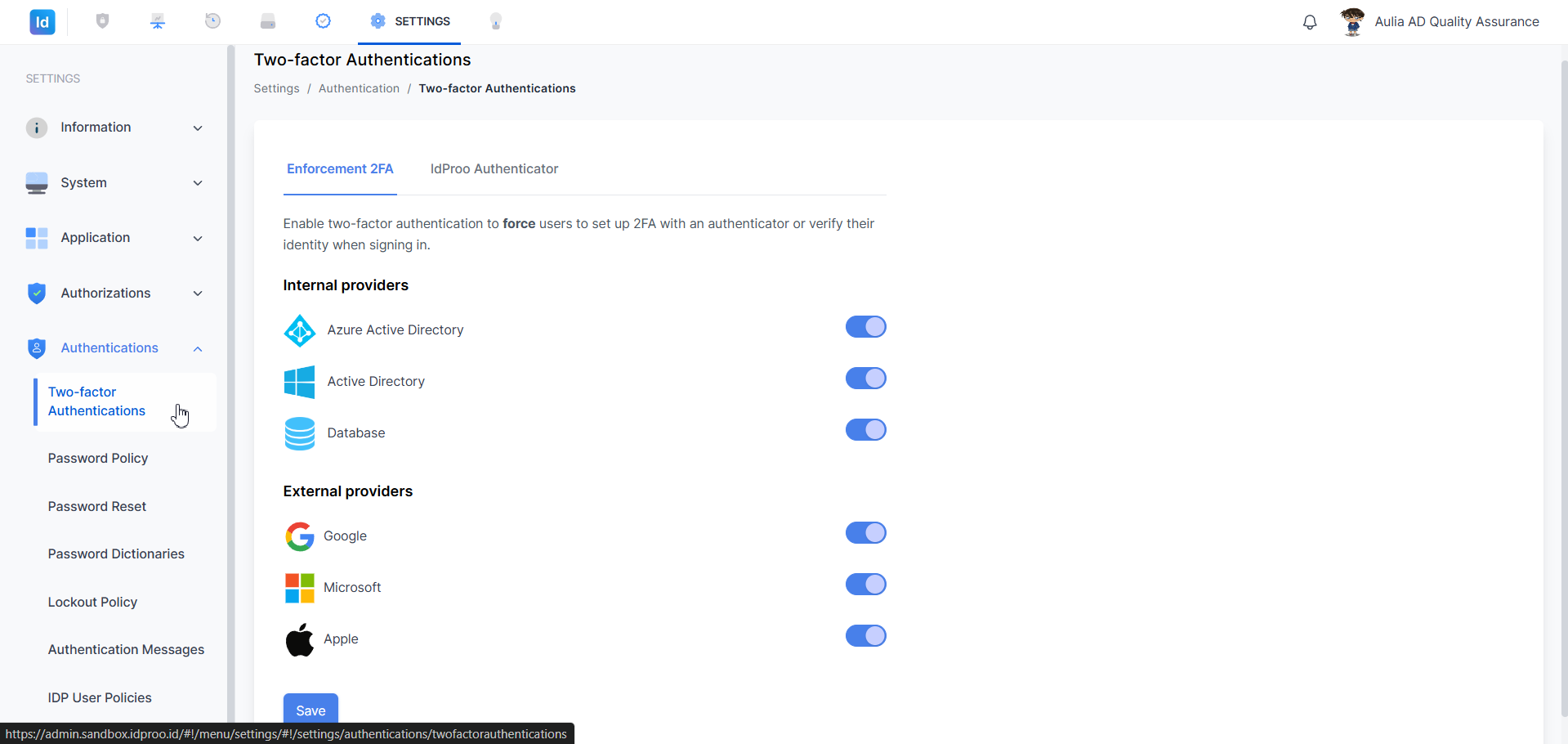
Gambar 1: Halaman Two-Factor Authentications — tab Enforcement 2FA menampilkan daftar provider internal dan eksternal beserta status toggle 2FA masing-masing.
Internal providers mencakup tiga provider:
| Provider | Keterangan |
|---|---|
| Azure Active Directory | Provider Azure AD (Microsoft Entra Hub) |
| Active Directory | Provider AD on-premise |
| Database | Provider autentikasi database internal |
External providers mencakup tiga provider:
| Provider | Keterangan |
|---|---|
| Autentikasi via akun Google | |
| Microsoft | Autentikasi via akun Microsoft |
| Apple | Autentikasi via Apple ID |
Untuk mengubah status 2FA suatu provider, klik toggle di sebelah kanan nama provider. Toggle berwarna biru menandakan enforcement 2FA aktif; toggle abu-abu menandakan nonaktif.
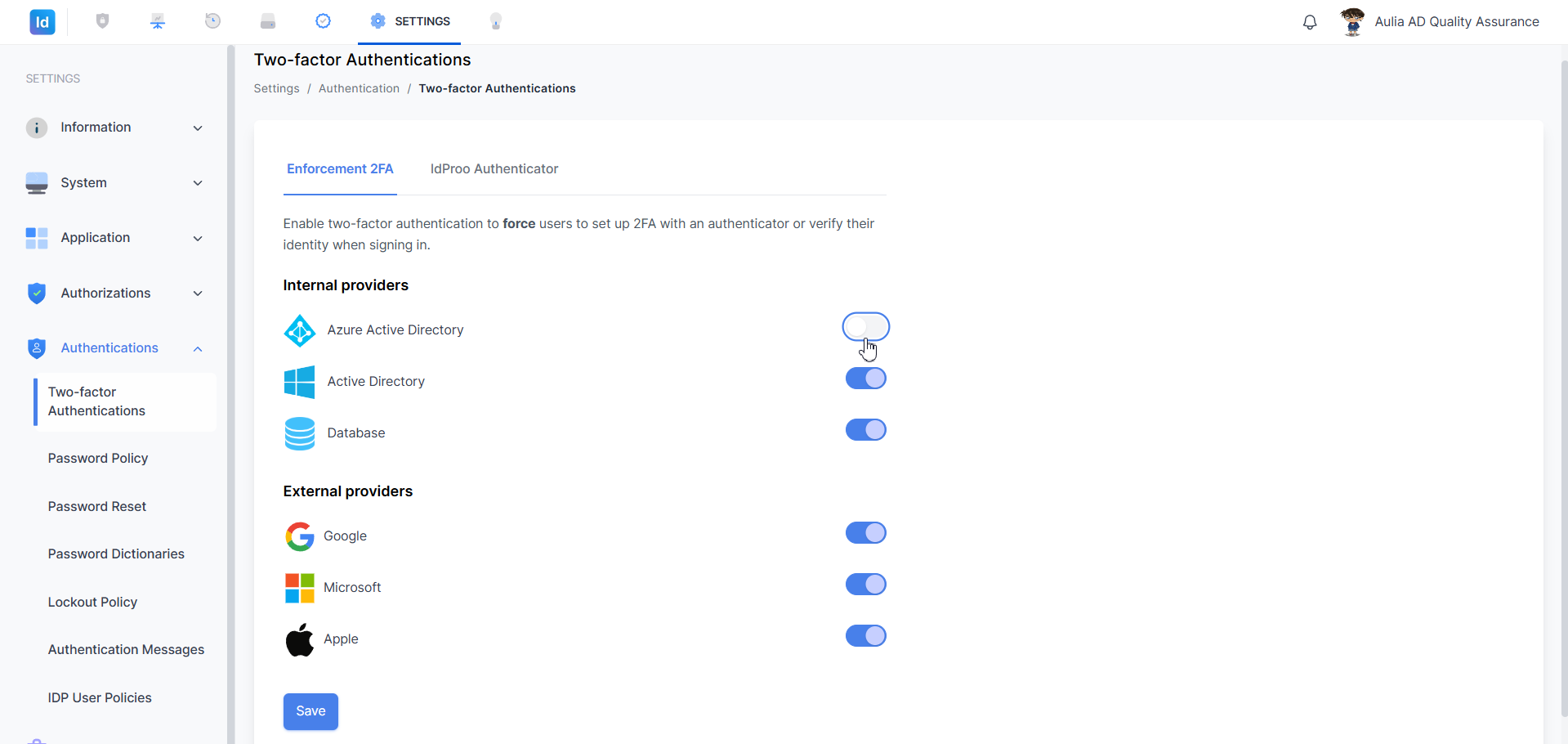
Gambar 2: Toggle Azure Active Directory sedang dinonaktifkan — klik toggle untuk mengubah status enforcement 2FA pada provider yang bersangkutan.
Setelah mengubah pengaturan yang diperlukan, klik tombol Save di bagian bawah halaman untuk menyimpan perubahan.
Catatan: Enforcement 2FA yang diaktifkan akan memaksa seluruh pengguna yang masuk melalui provider tersebut untuk menyelesaikan verifikasi 2FA setiap kali login.
1.2 Tab IdProo Authenticator
Tab IdProo Authenticator mengatur konfigurasi teknis layanan push notification authentication yang digunakan oleh aplikasi IdProo Authenticator.
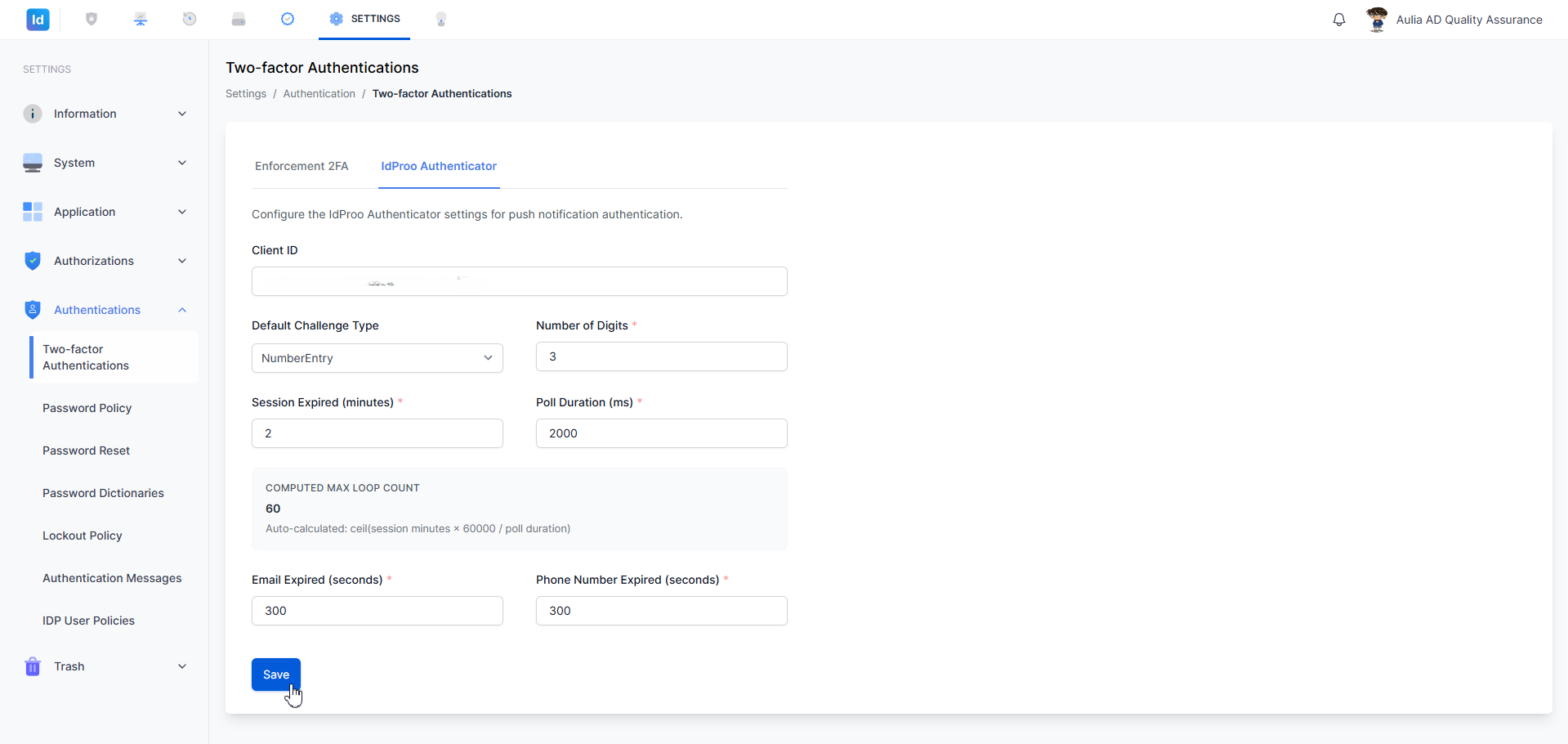
Gambar 3: Tab IdProo Authenticator — menampilkan parameter konfigurasi push notification authentication beserta informasi Computed Max Loop Count yang dihitung otomatis.
Field-field yang tersedia pada tab ini:
| Field | Keterangan | Contoh Nilai |
|---|---|---|
| Client ID | ID unik klien IdProo Authenticator (read-only) | disamarkan |
| Default Challenge Type | Tipe tantangan autentikasi default | NumberEntry |
| Number of Digits | Jumlah digit yang ditampilkan pada push challenge | 3 |
| Session Expired (minutes) | Durasi sesi autentikasi sebelum kedaluwarsa (menit) | 2 |
| Poll Duration (ms) | Interval polling status autentikasi (milidetik) | 2000 |
| Email Expired (seconds) | Durasi kedaluwarsa OTP via email (detik) | 300 |
| Phone Number Expired (seconds) | Durasi kedaluwarsa OTP via nomor telepon (detik) | 300 |
Catatan: Kolom Computed Max Loop Count dihitung otomatis oleh sistem menggunakan rumus:
ceil(session minutes × 60000 / poll duration). Nilai ini tidak dapat diubah secara langsung — ubah Session Expired atau Poll Duration untuk mengubah hasilnya.
Setelah selesai mengonfigurasi, klik tombol Save untuk menyimpan perubahan.
2. Password Policy
Halaman Password Policy mengatur kebijakan sandi yang berlaku bagi seluruh pengguna sistem, mencakup aturan usia, panjang minimum, kompleksitas, dan sinkronisasi dengan Active Directory.
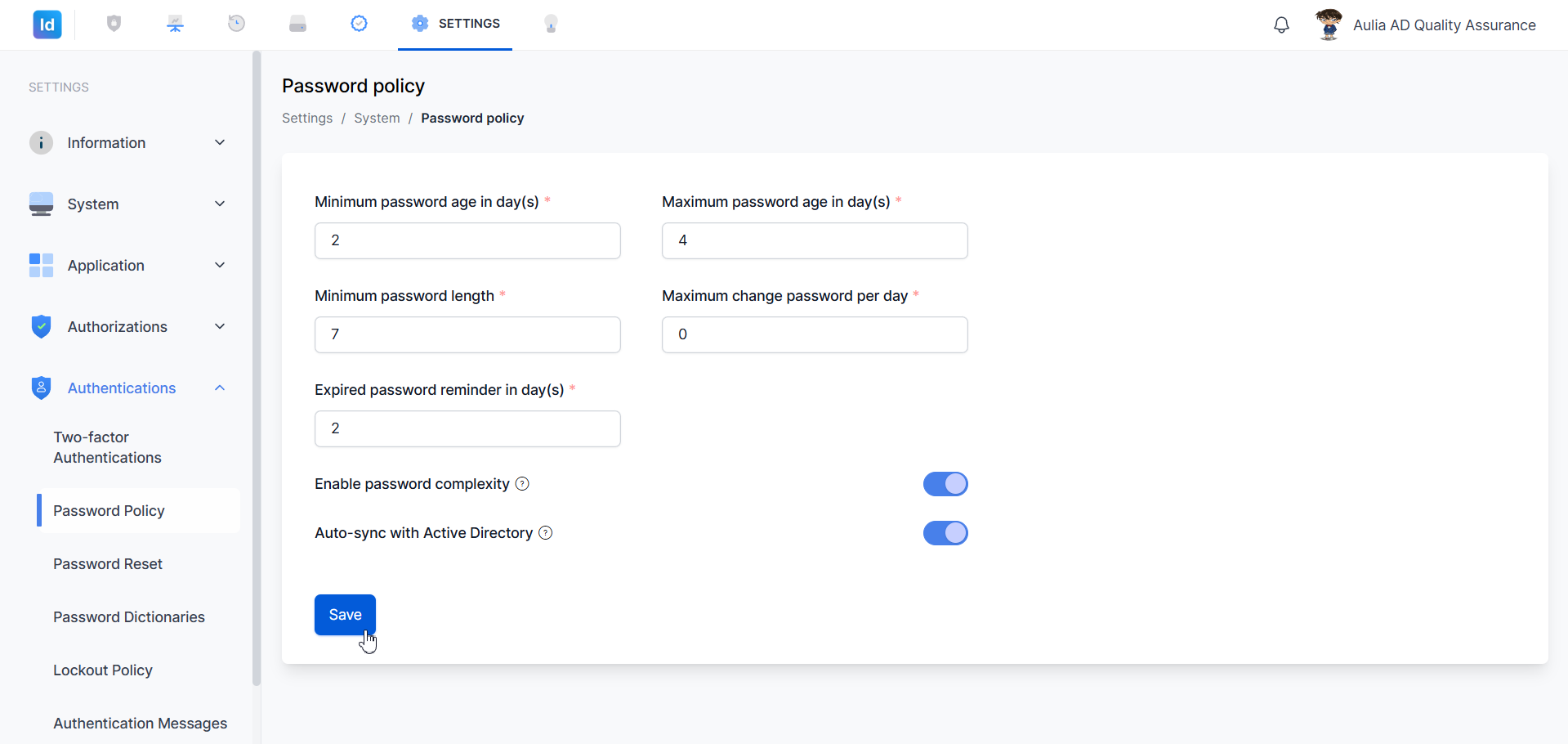
Gambar 4: Halaman Password Policy — menampilkan seluruh field konfigurasi kebijakan sandi beserta tombol Save di bagian bawah.
Field dan opsi yang tersedia:
| Field / Opsi | Keterangan | Contoh Nilai |
|---|---|---|
| Minimum password age in day(s) | Jumlah hari minimum sebelum sandi dapat diubah kembali | 2 |
| Maximum password age in day(s) | Jumlah hari maksimum sandi berlaku sebelum harus diubah | 4 |
| Minimum password length | Panjang minimum karakter sandi | 7 |
| Maximum change password per day | Batas maksimum penggantian sandi dalam sehari (0 = tidak terbatas) |
0 |
| Expired password reminder in day(s) | Jumlah hari sebelum kedaluwarsa sandi untuk mulai menampilkan notifikasi pengingat | 2 |
| Enable password complexity | Aktifkan aturan kompleksitas sandi (kombinasi huruf besar, kecil, angka, simbol) | ON |
| Auto-sync with Active Directory | Sinkronkan kebijakan sandi secara otomatis dari Active Directory | ON |
Setelah seluruh pengaturan selesai dikonfigurasi, klik tombol Save untuk menyimpan kebijakan sandi.
Catatan: Ikon (?) di sebelah beberapa field dapat diklik untuk menampilkan penjelasan tambahan tentang pengaruh pengaturan tersebut terhadap sistem.
3. Password Reset
Halaman Password Reset mengelola konfigurasi self-service password reset (SSPR), yaitu kemampuan pengguna untuk mereset sendiri sandinya tanpa bantuan Administrator. Halaman ini terdiri dari beberapa kelompok pengaturan.
3.1 Mengaktifkan Self Password Reset dan Saluran Reset
Bagian paling atas halaman menampilkan toggle utama Enable self password reset yang menentukan apakah fitur reset sandi mandiri tersedia bagi pengguna.
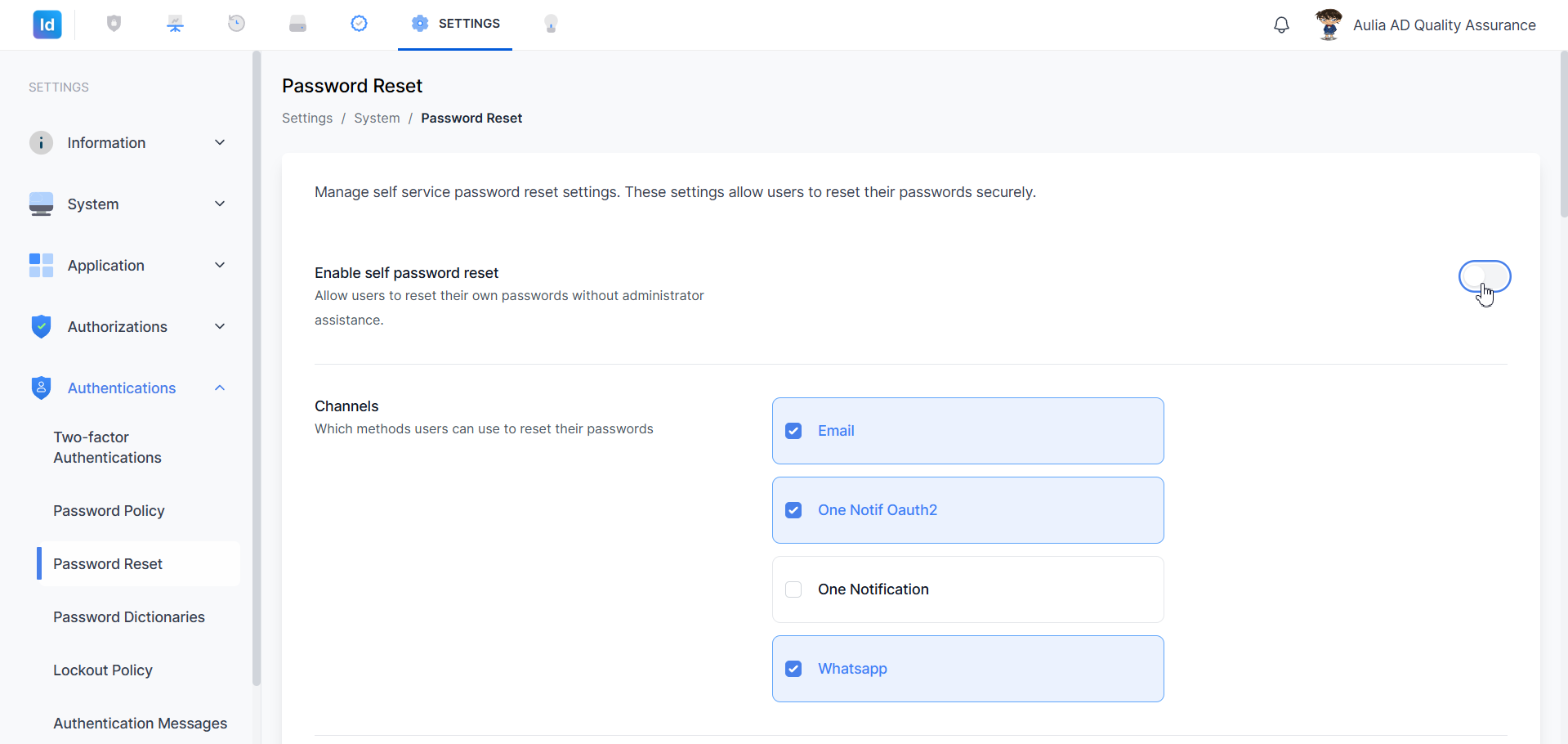
Gambar 5: Toggle Enable self password reset dalam kondisi nonaktif — klik untuk mengaktifkan fitur reset sandi mandiri.
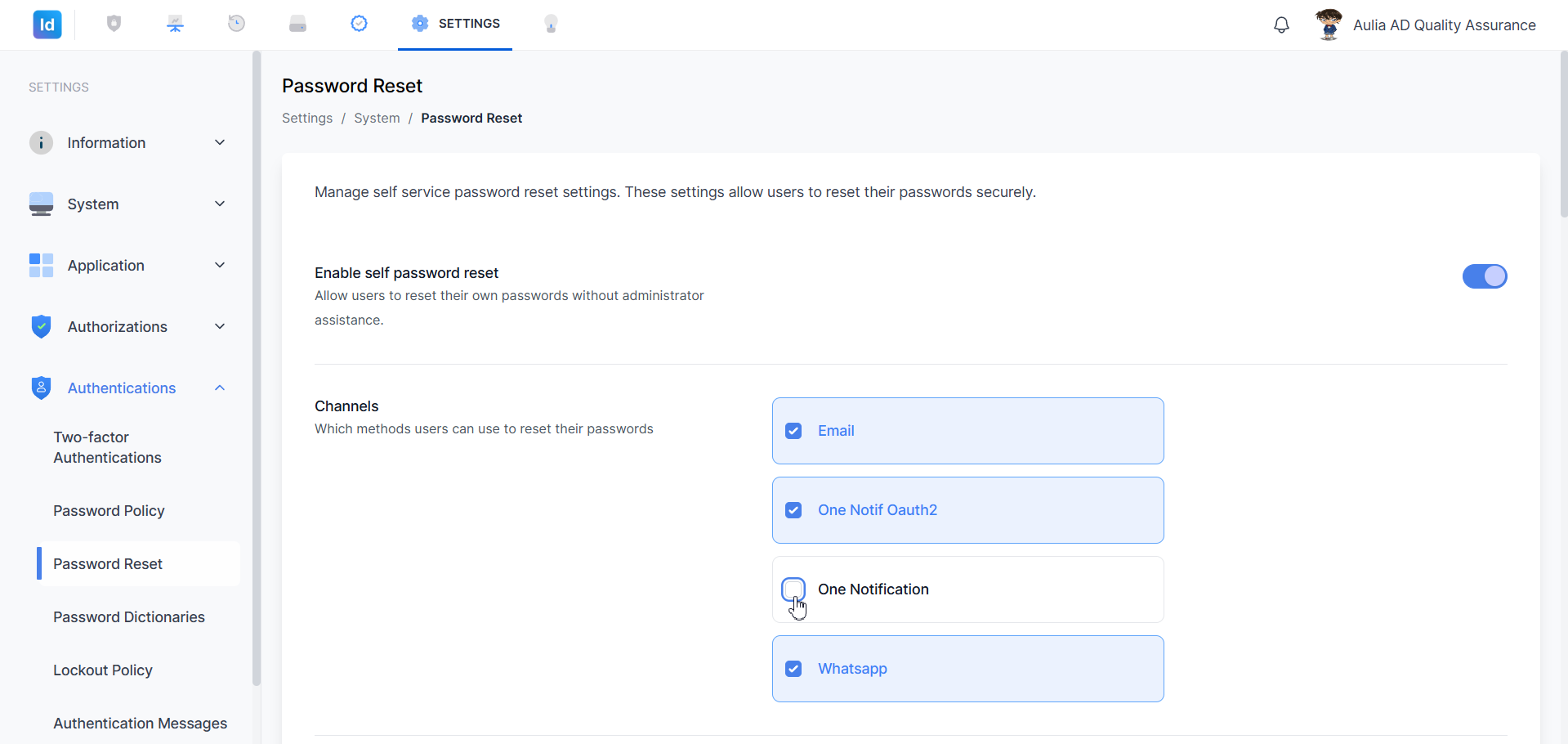
Gambar 6: Toggle Enable self password reset diaktifkan — saluran (Channels) menentukan metode yang dapat digunakan pengguna untuk menerima kode reset sandi.
Centang satu atau lebih saluran yang ingin diaktifkan. Saluran yang dicentang (berwarna biru) akan tersedia bagi pengguna saat melakukan reset sandi.
3.2 Extension Attributes Email
Bagian Extension Attributes Email mengonfigurasi penggunaan extension attribute sebagai alamat email alternatif untuk pengiriman kode reset sandi.
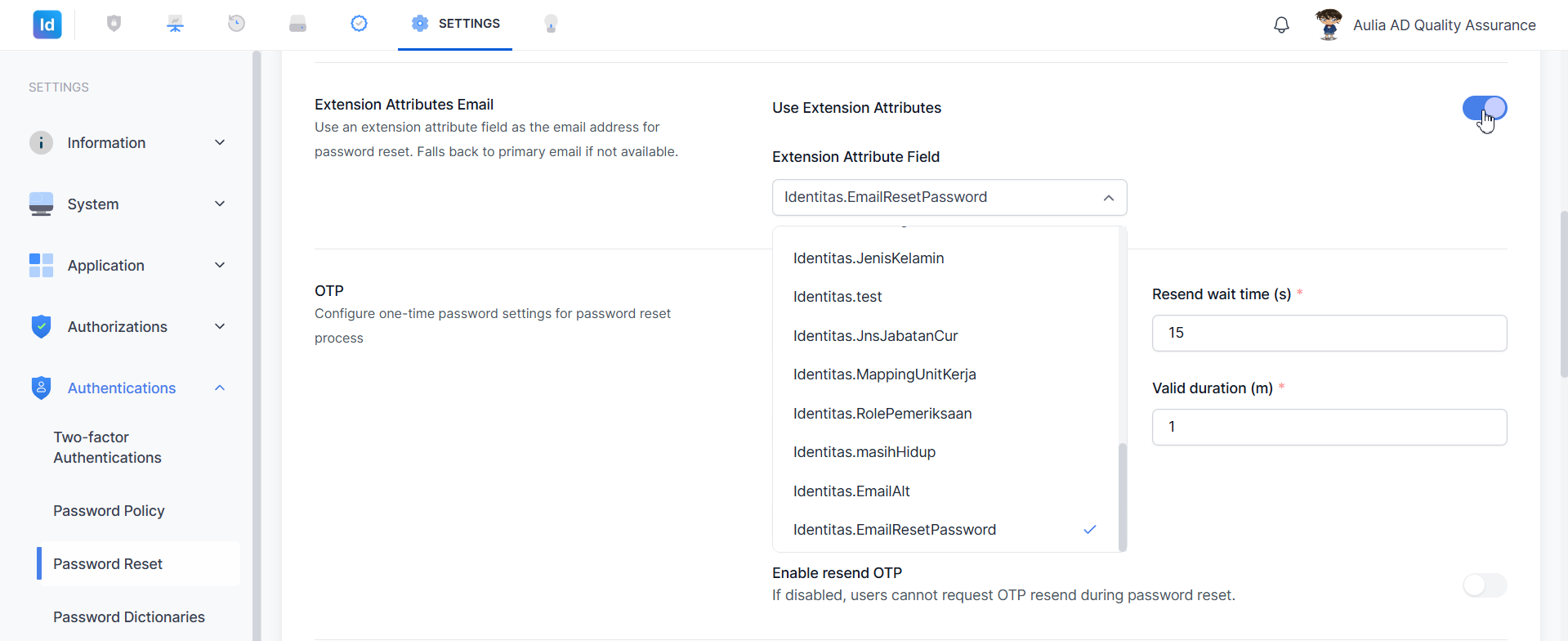
Gambar 7: Bagian Extension Attributes Email — toggle Use Extension Attributes diaktifkan dan dropdown Extension Attribute Field terbuka menampilkan daftar field dari Extension Properties yang tersedia.
Aktifkan toggle Use Extension Attributes, kemudian pilih field yang sesuai dari dropdown Extension Attribute Field. Sistem akan menggunakan field tersebut sebagai alamat email tujuan pengiriman kode reset sandi; apabila field tidak memiliki nilai, sistem akan jatuh kembali (fallback) ke email utama pengguna.
3.3 Konfigurasi OTP
Bagian OTP mengatur parameter kode verifikasi satu kali (One-Time Password) yang dikirimkan kepada pengguna selama proses reset sandi.
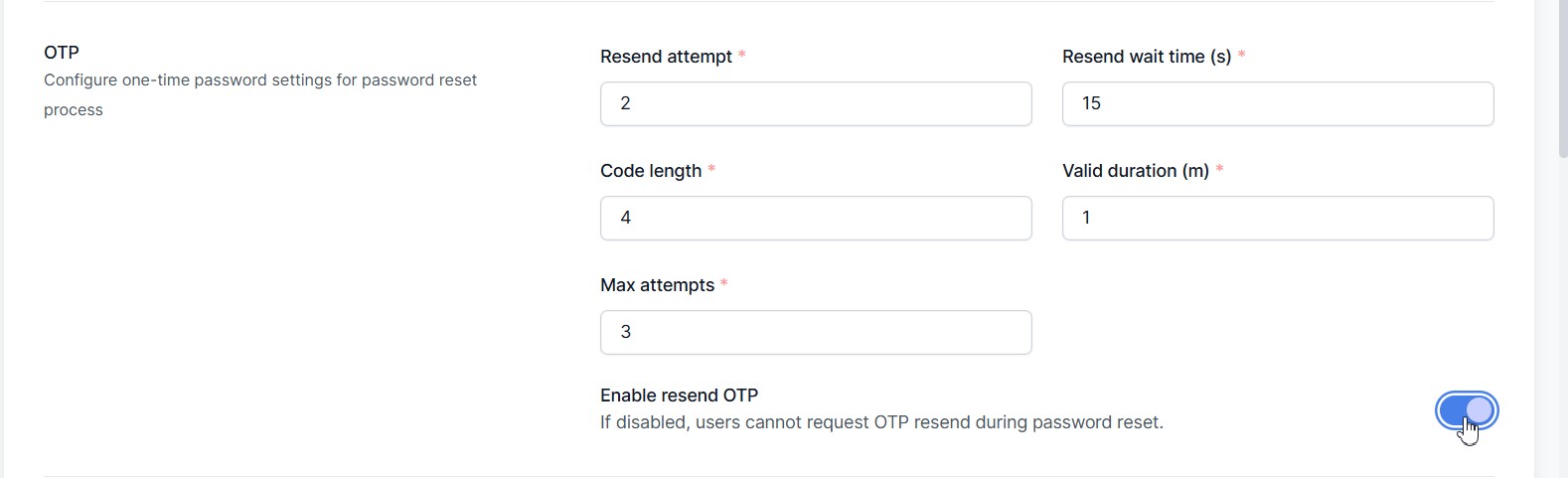
Gambar 8: Bagian OTP — menampilkan field konfigurasi jumlah percobaan, durasi validitas, panjang kode, serta toggle Enable resend OTP.
| Field / Opsi | Keterangan | Contoh Nilai |
|---|---|---|
| Resend attempt | Jumlah maksimum permintaan kirim ulang OTP yang diizinkan | 2 |
| Resend wait time (s) | Waktu tunggu minimum (detik) sebelum pengguna dapat meminta OTP baru | 15 |
| Code length | Panjang kode OTP (jumlah digit) | 4 |
| Valid duration (m) | Durasi validitas OTP sebelum kedaluwarsa (menit) | 1 |
| Max attempts | Jumlah maksimum percobaan memasukkan OTP sebelum sesi dibatalkan | 3 |
| Enable resend OTP | Izinkan pengguna meminta kirim ulang OTP selama proses reset | ON |
3.4 Reset by Link
Bagian Reset by Link mengonfigurasi metode reset sandi melalui tautan (link) yang dikirimkan ke email pengguna.

Gambar 9: Bagian Reset by Link — field Link valid duration dan Max email verify attempts, serta toggle Enable reset by link.
| Field / Opsi | Keterangan | Contoh Nilai |
|---|---|---|
| Link valid duration (m) | Durasi validitas tautan reset sebelum kedaluwarsa (menit) | 4 |
| Max email verify attempts | Jumlah maksimum percobaan verifikasi email yang diizinkan | 5 |
| Enable reset by link | Aktifkan metode reset sandi melalui tautan email | ON |
3.5 Phone Number Masking
Bagian Phone Number Masking menentukan cara sistem menyamarkan nomor telepon pengguna demi privasi, misalnya saat nomor ditampilkan pada layar konfirmasi pengiriman OTP.
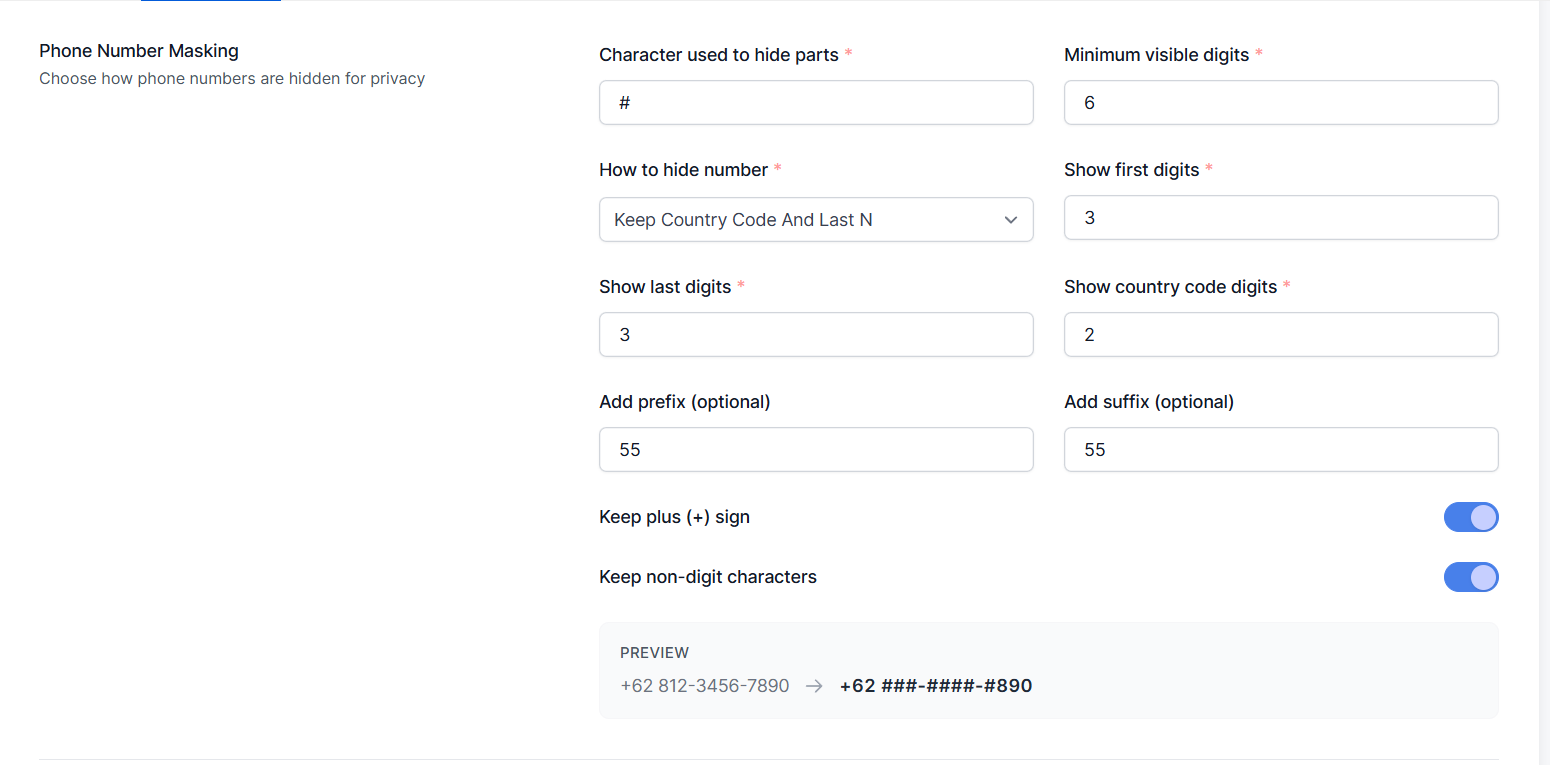
Gambar 10: Bagian Phone Number Masking — konfigurasi lengkap penyamaran nomor telepon beserta kotak PREVIEW yang menampilkan hasil penyamaran secara langsung.
| Field / Opsi | Keterangan | Contoh Nilai |
|---|---|---|
| Character used to hide parts | Karakter yang digunakan sebagai tanda masking | # |
| Minimum visible digits | Jumlah minimum digit yang tetap terlihat | 6 |
| How to hide number | Metode penyamaran nomor (dropdown) | Keep Country Code And Last N |
| Show first digits | Jumlah digit awal (setelah kode negara) yang ditampilkan | 3 |
| Show last digits | Jumlah digit akhir yang ditampilkan | 3 |
| Show country code digits | Jumlah digit kode negara yang ditampilkan | 2 |
| Add prefix (optional) | Awalan opsional yang ditambahkan pada nomor yang ditampilkan | 55 |
| Add suffix (optional) | Akhiran opsional yang ditambahkan pada nomor yang ditampilkan | 55 |
| Keep plus (+) sign | Pertahankan tanda + di depan nomor |
ON |
| Keep non-digit characters | Pertahankan karakter non-digit seperti spasi dan tanda hubung | ON |
Kotak PREVIEW di bawah field menampilkan hasil penyamaran secara langsung berdasarkan konfigurasi yang diisi, contoh: +62 812-3456-7890 → +62 ###-####-#890.
3.6 Email Masking
Bagian Email Masking menentukan cara sistem menyamarkan alamat email pengguna demi privasi, misalnya saat alamat email ditampilkan pada layar konfirmasi.
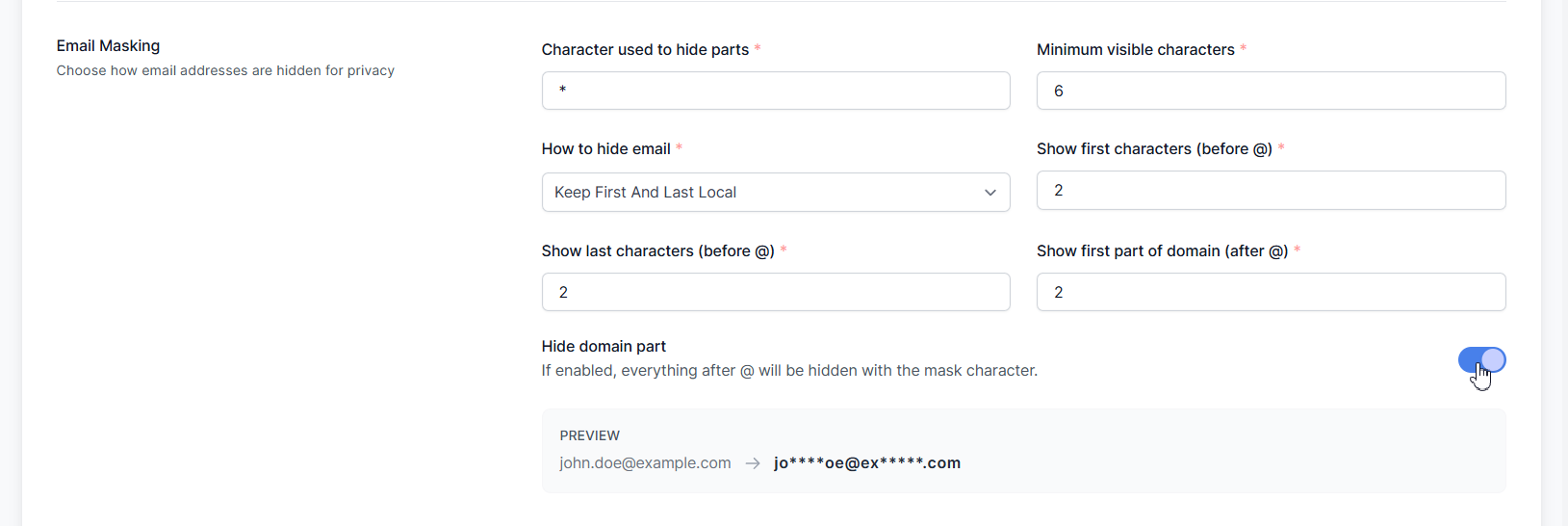
Gambar 11: Bagian Email Masking — konfigurasi penyamaran alamat email beserta kotak PREVIEW yang menampilkan contoh hasil penyamaran.
| Field / Opsi | Keterangan | Contoh Nilai |
|---|---|---|
| Character used to hide parts | Karakter masking yang digunakan | * |
| Minimum visible characters | Jumlah minimum karakter yang tetap terlihat | 6 |
| How to hide email | Metode penyamaran email (dropdown) | Keep First And Last Local |
| Show first characters (before @) | Jumlah karakter awal (sebelum @) yang ditampilkan |
2 |
| Show last characters (before @) | Jumlah karakter akhir (sebelum @) yang ditampilkan |
2 |
| Show first part of domain (after @) | Jumlah karakter awal domain (setelah @) yang ditampilkan |
2 |
| Hide domain part | Sembunyikan seluruh bagian setelah @ menggunakan karakter masking |
toggle |
Kotak PREVIEW menampilkan hasil langsung, contoh: john.doe@example.com → jo****oe@ex*****.com.
3.7 Identifier
Bagian Identifier menentukan jenis identitas yang dapat digunakan pengguna untuk mengidentifikasi dirinya saat memulai proses reset sandi.
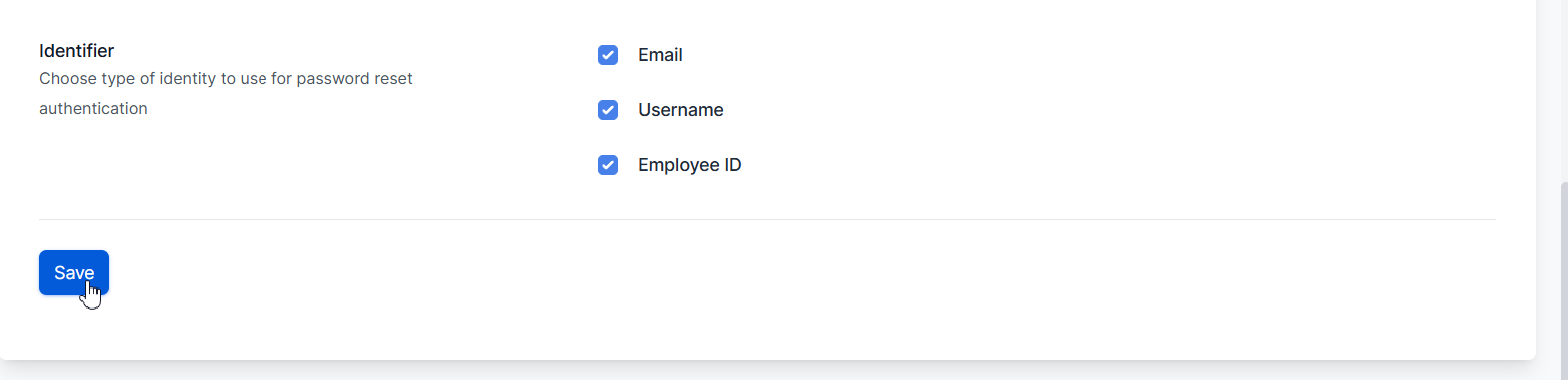
Gambar 12: Bagian Identifier — tiga opsi identitas yang dapat dipilih, beserta tombol Save untuk menyimpan seluruh konfigurasi Password Reset.
| Opsi | Keterangan |
|---|---|
| Pengguna mengidentifikasi diri menggunakan alamat email | |
| Username | Pengguna mengidentifikasi diri menggunakan nama pengguna |
| Employee ID | Pengguna mengidentifikasi diri menggunakan ID karyawan |
Centang satu atau lebih opsi yang sesuai. Setelah semua konfigurasi Password Reset selesai, klik tombol Save untuk menyimpan seluruh perubahan pada halaman ini.
4. Password Dictionaries
Halaman Password Dictionaries memungkinkan Administrator mendefinisikan daftar kata sandi terlarang (blacklist). Sistem akan menolak pembuatan atau perubahan sandi apabila nilai yang dimasukkan pengguna cocok dengan entri dalam kamus ini.
4.1 Daftar Password Dictionaries
Tampilan utama menampilkan tabel berisi kolom Name (nama/kata sandi terlarang) dan Last modified (waktu terakhir diubah), dilengkapi dengan tombol + Add dictionary, kolom pencarian, dan navigasi halaman.
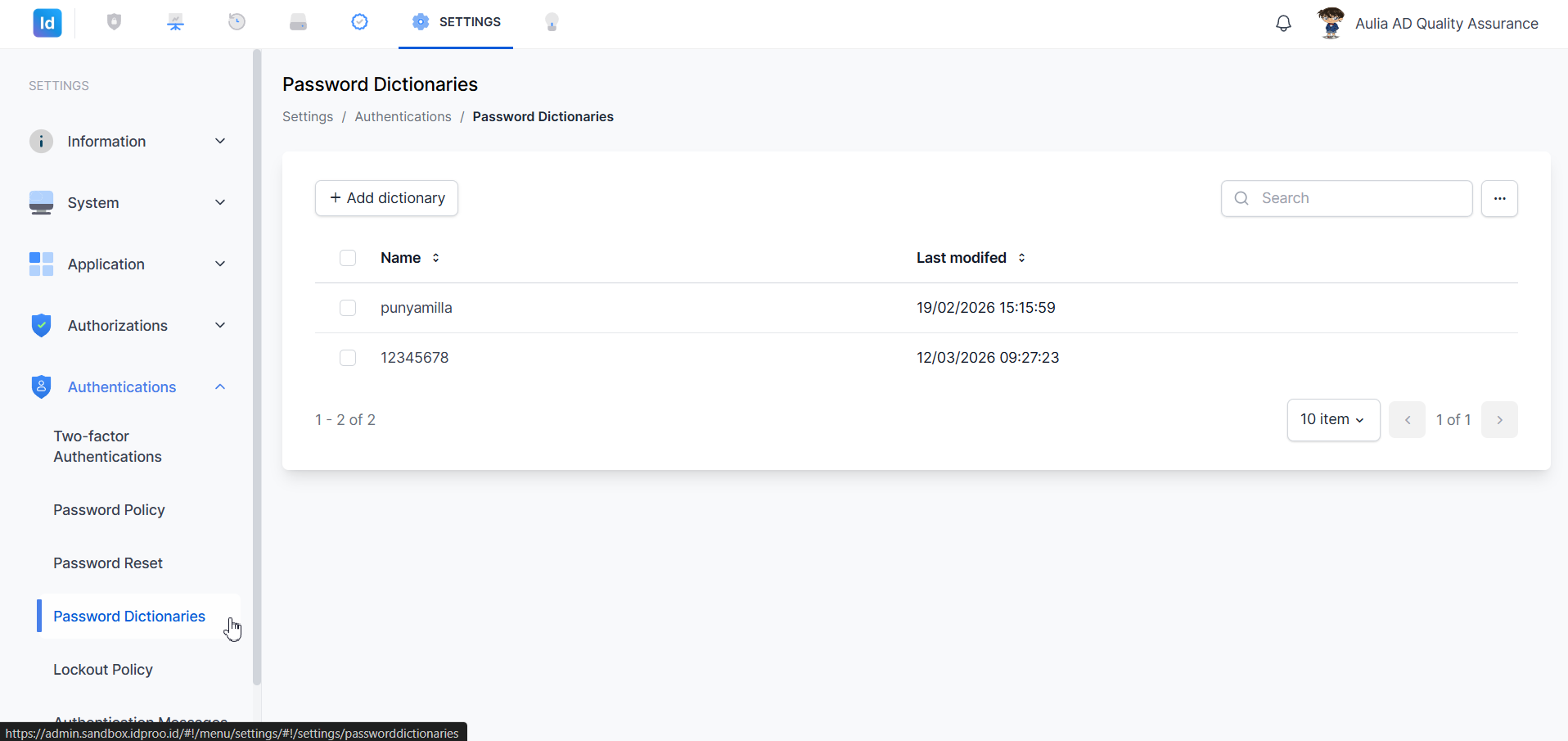
Gambar 13: Halaman Password Dictionaries — menampilkan daftar entri kamus sandi terlarang yang sudah terdaftar dalam sistem.
4.2 Menambahkan Dictionary Baru
Untuk menambahkan satu atau beberapa entri kamus sandi terlarang baru, klik tombol + Add dictionary di bagian atas tabel.
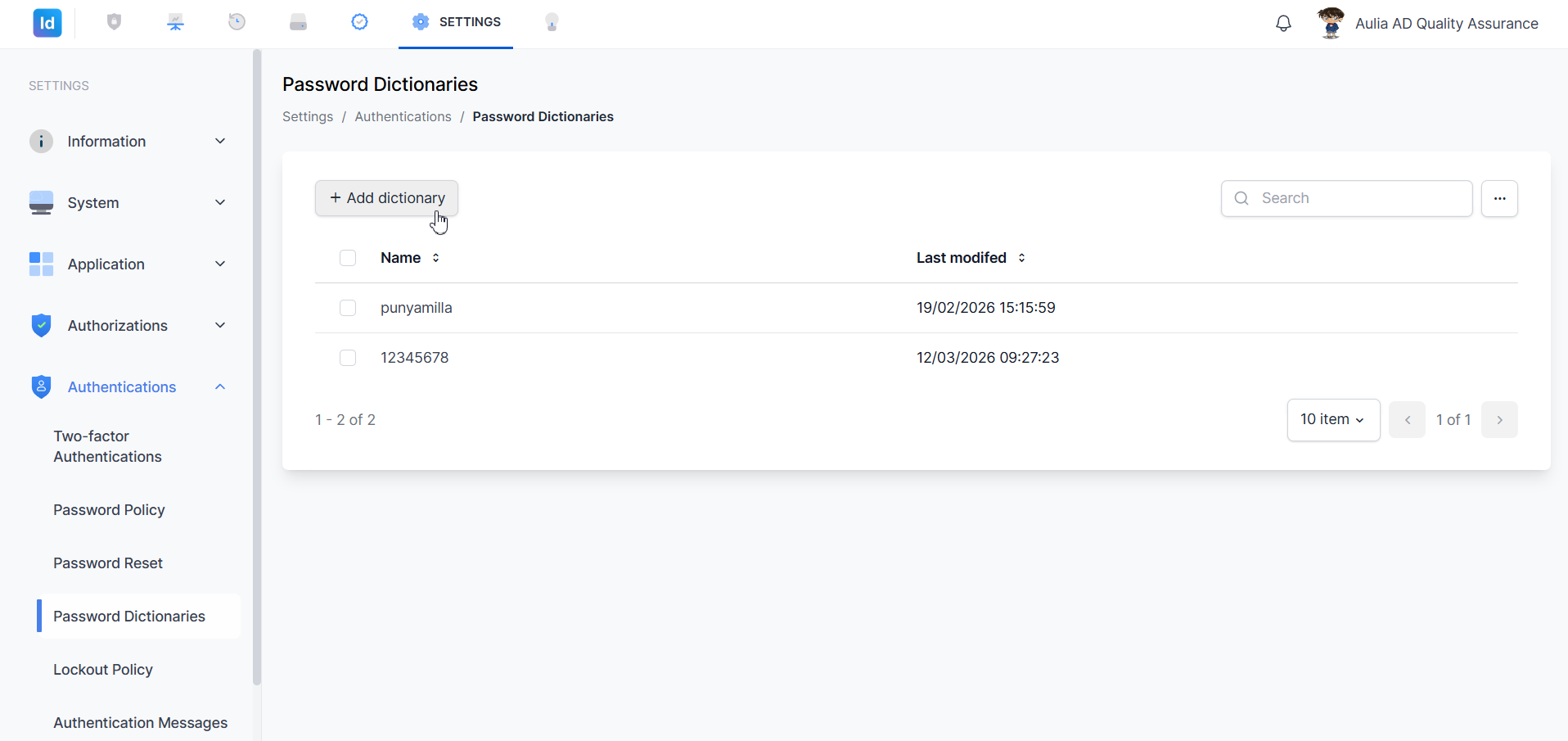
Gambar 14: Tombol + Add dictionary di sudut kiri atas tabel — klik untuk membuka panel penambahan entri baru.
Panel Add new dictionary akan muncul di sisi kanan layar. Panel ini memiliki:
- Field Name (wajib diisi) — masukkan kata sandi yang ingin dilarang
- Tombol + Add — menambahkan field Name baru untuk memasukkan beberapa entri sekaligus
- Tombol Save — menyimpan semua entri
- Tombol Cancel — menutup panel tanpa menyimpan
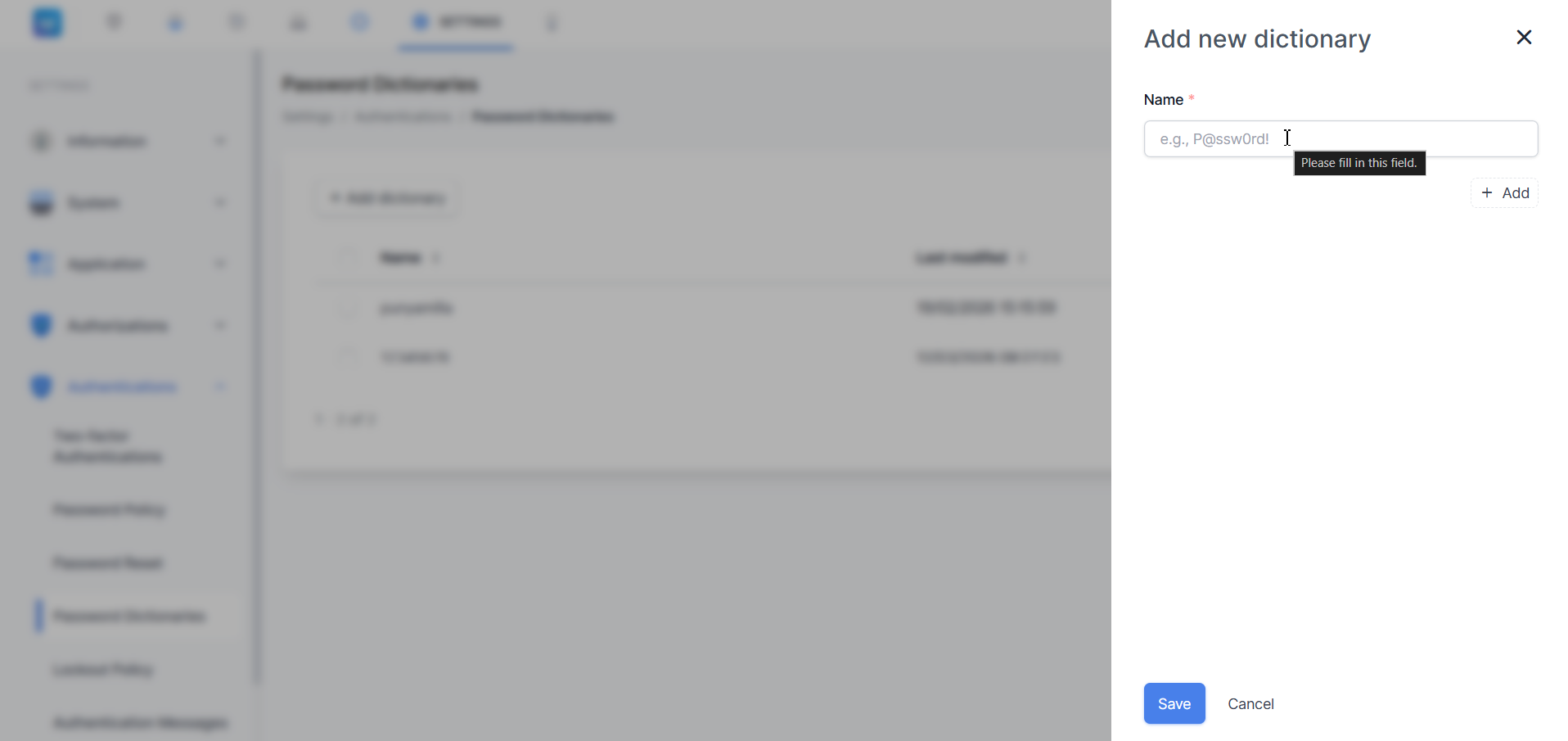
Gambar 15: Panel Add new dictionary — field Name wajib diisi sebelum dapat disimpan.
Ketikkan kata sandi terlarang pada field Name. Untuk menambahkan lebih dari satu entri dalam sekali proses, klik tombol + Add — field Name baru akan muncul di bawahnya.
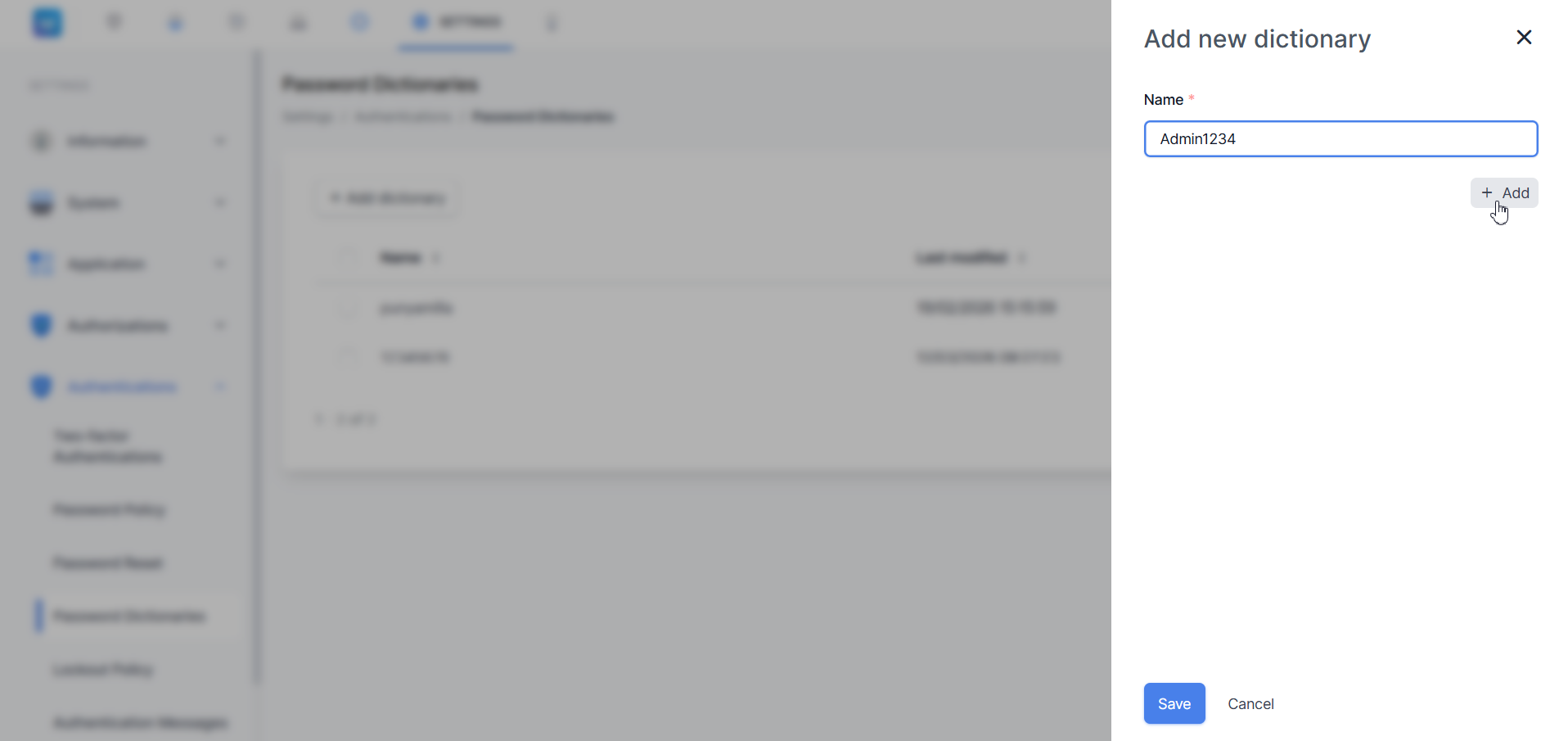
Gambar 16: Panel Add new dictionary — field Name terisi dengan nilai pertama, tombol + Add siap diklik untuk menambah field entri berikutnya.
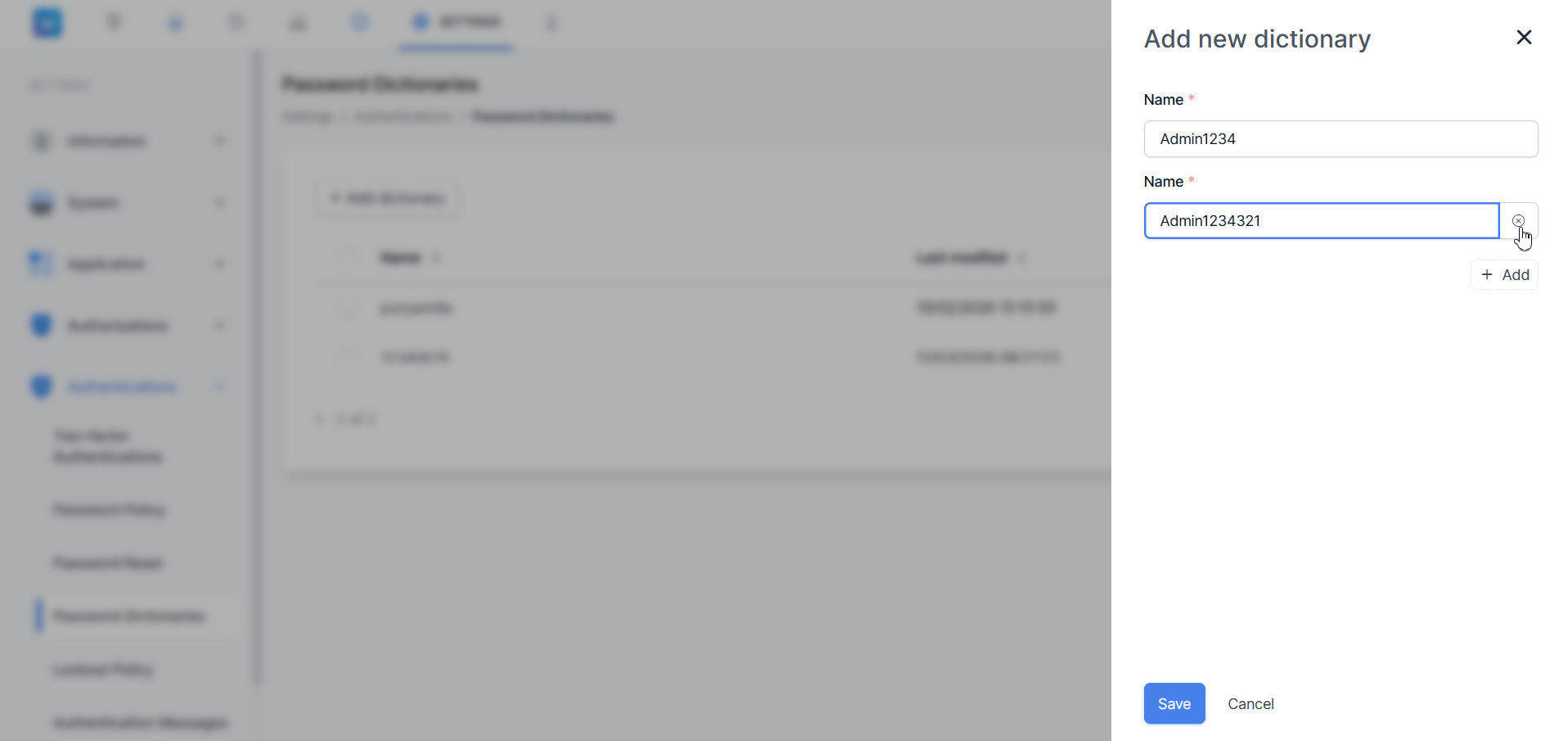
Gambar 17: Dua field Name ditampilkan — ikon ✕ di sebelah kanan field kedua digunakan untuk menghapus field tersebut apabila tidak diperlukan.
Setelah semua entri terisi, klik tombol Save untuk menyimpan.
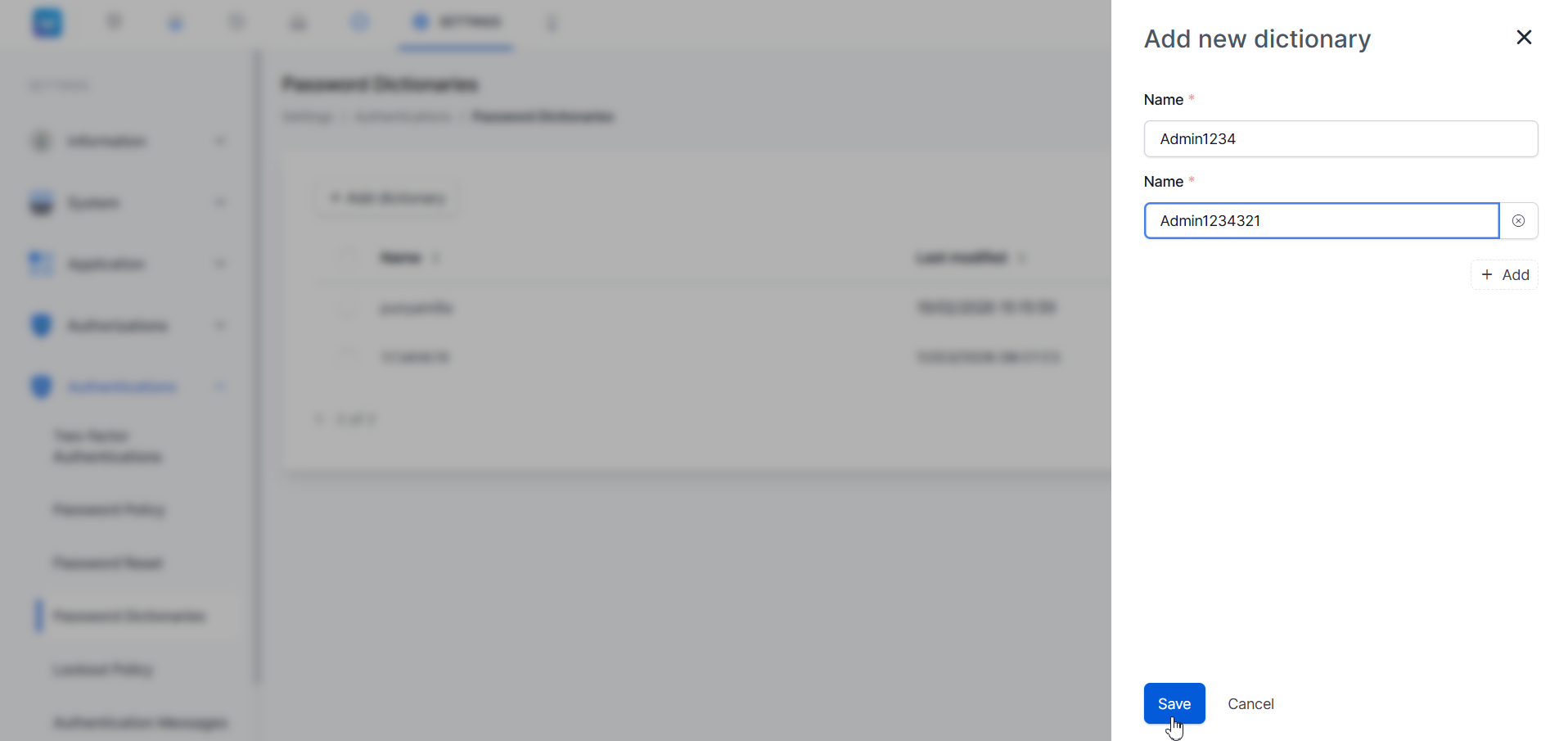
Gambar 18: Tombol Save diklik — semua entri Name yang diisi akan ditambahkan ke daftar Password Dictionaries sekaligus.
4.3 Mengedit Dictionary
Untuk mengubah nama sebuah entri kamus yang sudah ada, arahkan kursor ke baris yang dituju hingga ikon Edit (✏) dan Delete (🗑) muncul di sisi kanan baris tersebut, kemudian klik ikon Edit.
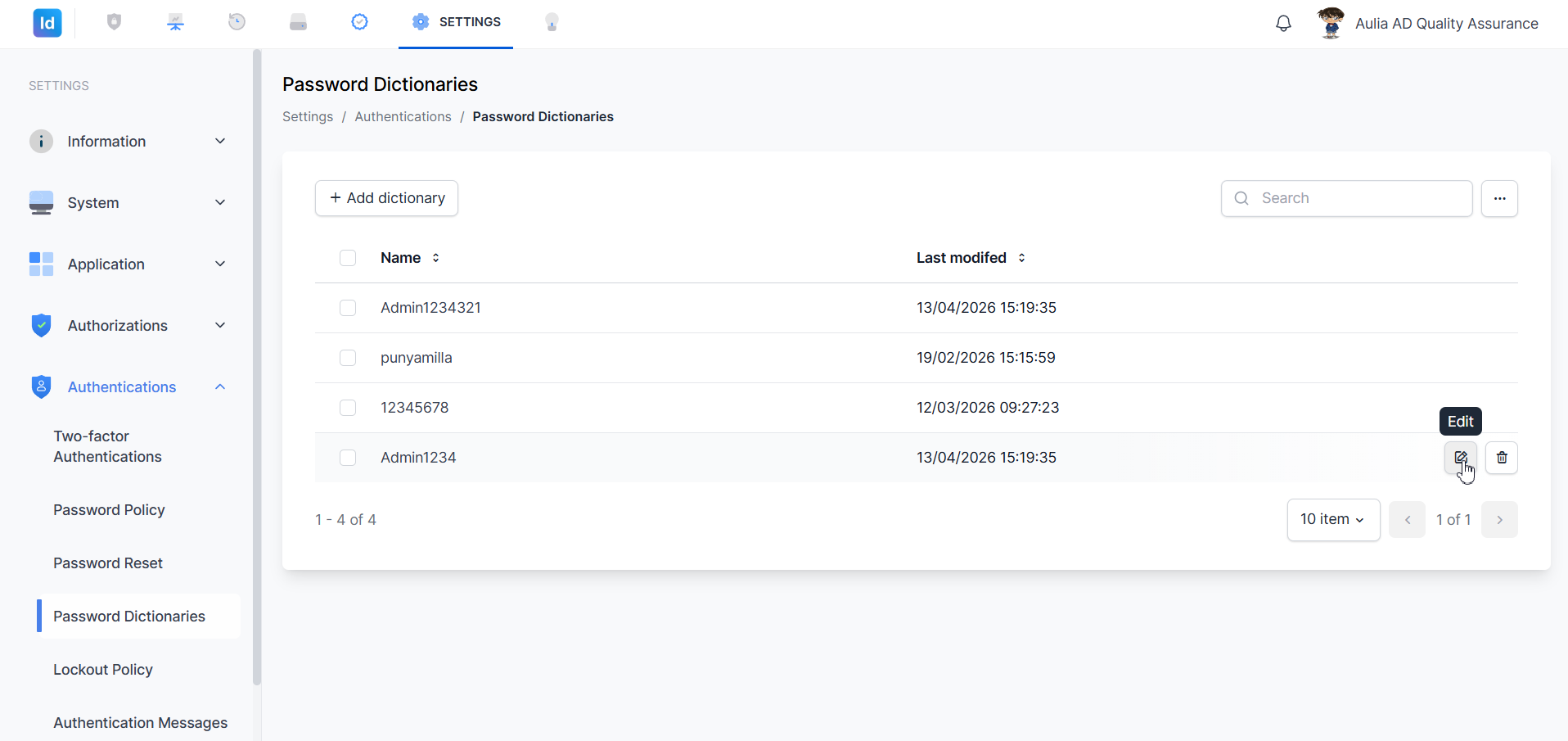
Gambar 19: Daftar Password Dictionaries setelah penambahan entri baru — ikon Edit dan Delete muncul saat kursor diarahkan ke baris entri.
Panel edit akan terbuka di sisi kanan dengan field Name berisi nilai saat ini. Ubah nilainya sesuai kebutuhan, kemudian klik Save untuk menyimpan perubahan.
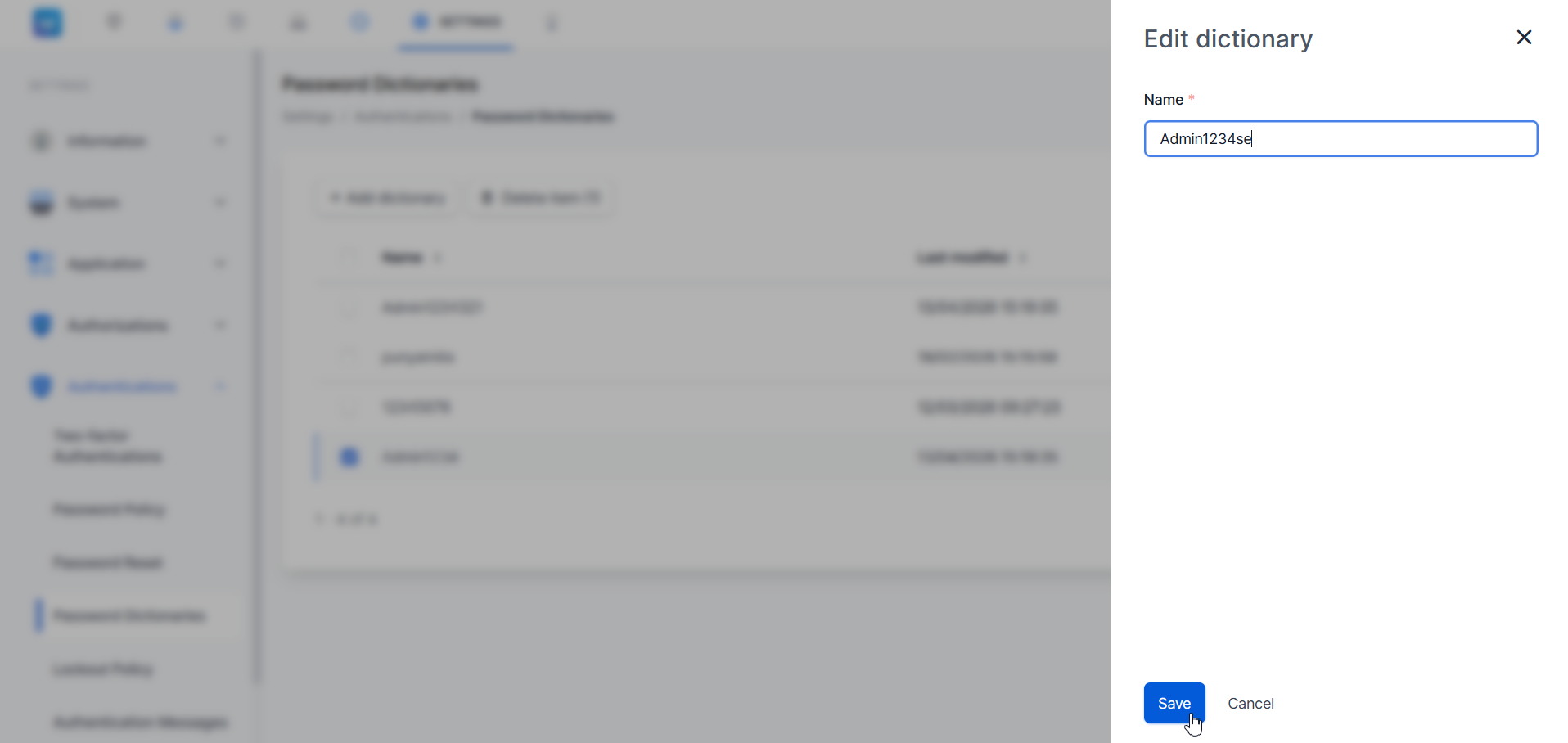
Gambar 20: Panel Edit dictionary — field Name diubah nilainya dan tombol Save diklik untuk menyimpan.
4.4 Mencari Dictionary
Gunakan kolom Search di bagian kanan atas tabel untuk mencari entri berdasarkan nama. Ketikkan kata kunci pencarian dan tabel akan langsung menyaring dan menampilkan hasil yang cocok.
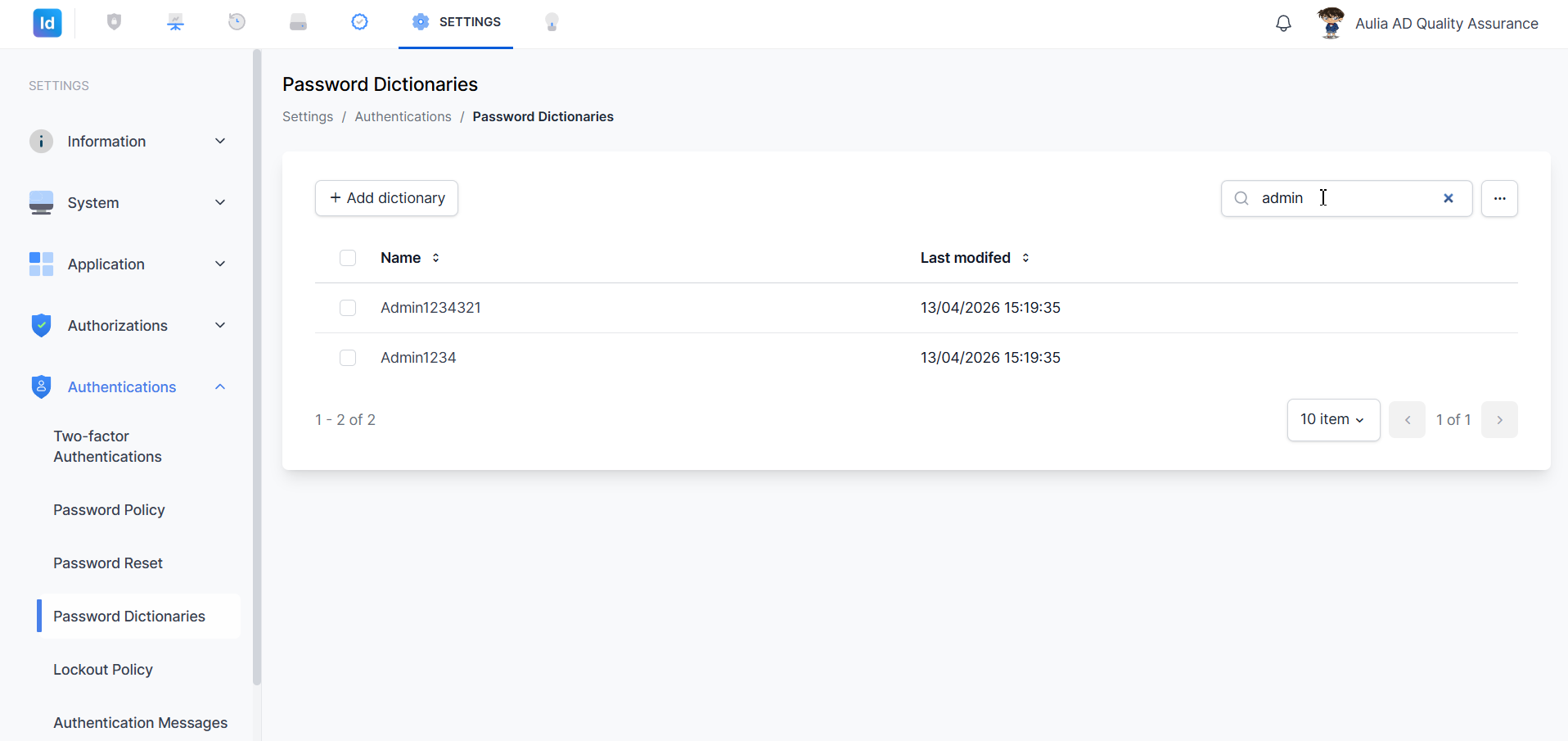
Gambar 21: Kolom Search diisi dengan kata kunci "admin" — tabel menyaring dan hanya menampilkan entri yang mengandung kata tersebut.
4.5 Menghapus Dictionary
IdProo mendukung dua cara penghapusan entri kamus: hapus satu per satu dan hapus massal.
Hapus satu entri: Arahkan kursor ke baris yang ingin dihapus, kemudian klik ikon Delete (🗑) yang muncul di sisi kanan baris.
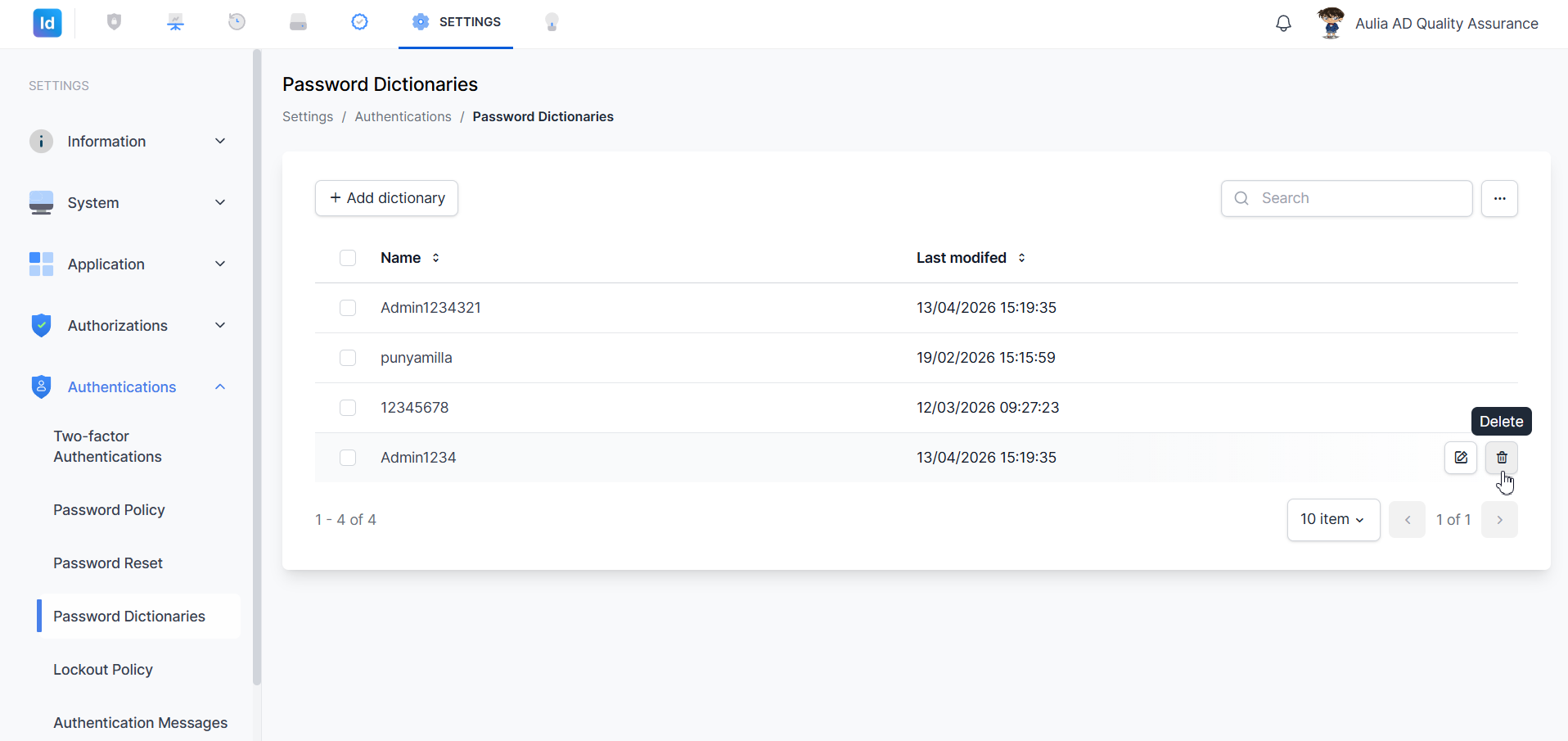
Gambar 22: Ikon Delete (🗑) muncul pada baris yang dituju — klik untuk memulai penghapusan entri tersebut.
Hapus bulk (multiple): Centang checkbox di sebelah kiri satu atau lebih baris entri yang ingin dihapus. Tombol Delete item (N) akan muncul di bagian atas tabel (N = jumlah item yang dipilih). Klik tombol tersebut untuk melanjutkan.
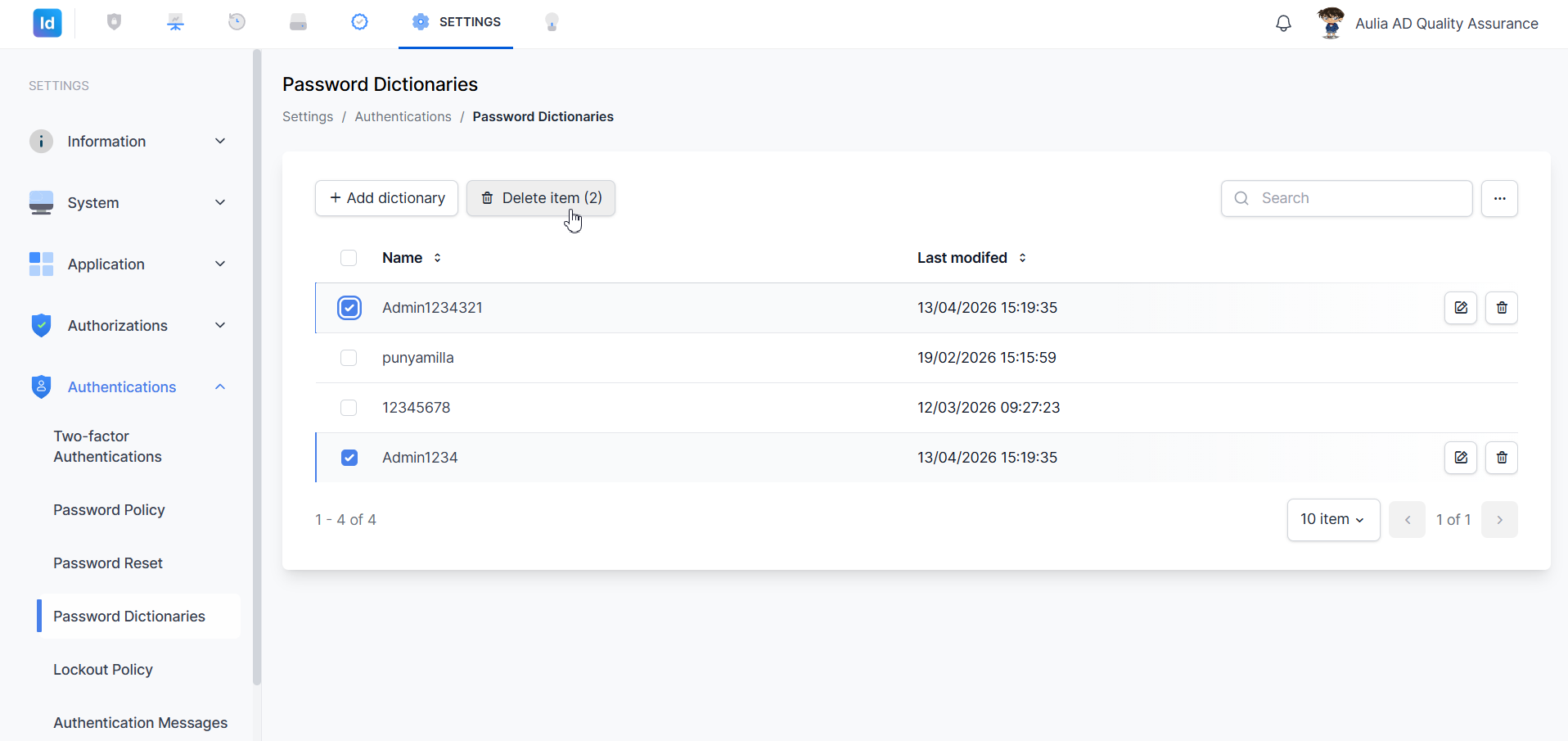
Gambar 23: Dua entri dipilih menggunakan checkbox — tombol Delete item (2) muncul di bagian atas tabel untuk menghapus semua entri yang dipilih sekaligus.
Setelah mengklik ikon Delete atau tombol Delete item (N), dialog konfirmasi Delete dictionary akan muncul dengan pertanyaan "Are you sure to delete this dictionary?". Klik Delete (merah) untuk mengonfirmasi, atau Cancel untuk membatalkan.
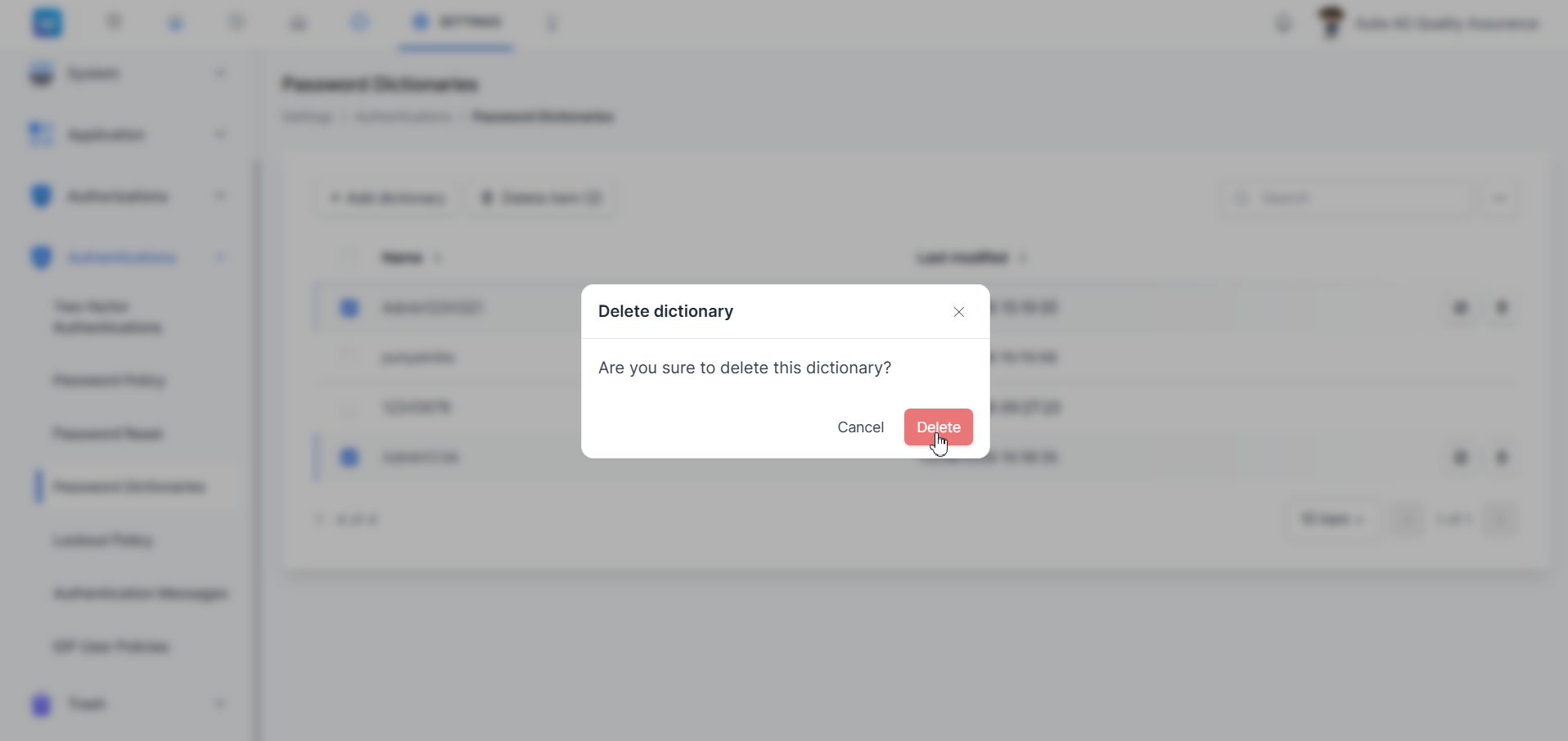
Gambar 24: Dialog konfirmasi Delete dictionary — klik Delete untuk mengonfirmasi penghapusan, atau Cancel untuk membatalkan.
⚠️ Perhatian: Penghapusan entri kamus sandi bersifat permanen dan tidak dapat dibatalkan setelah dikonfirmasi.
5. Lockout Policy
Halaman Lockout Policy mengatur kebijakan penguncian akun (account lockout) yang diterapkan apabila pengguna gagal masuk berulang kali dalam jumlah yang melebihi batas yang dikonfigurasi.
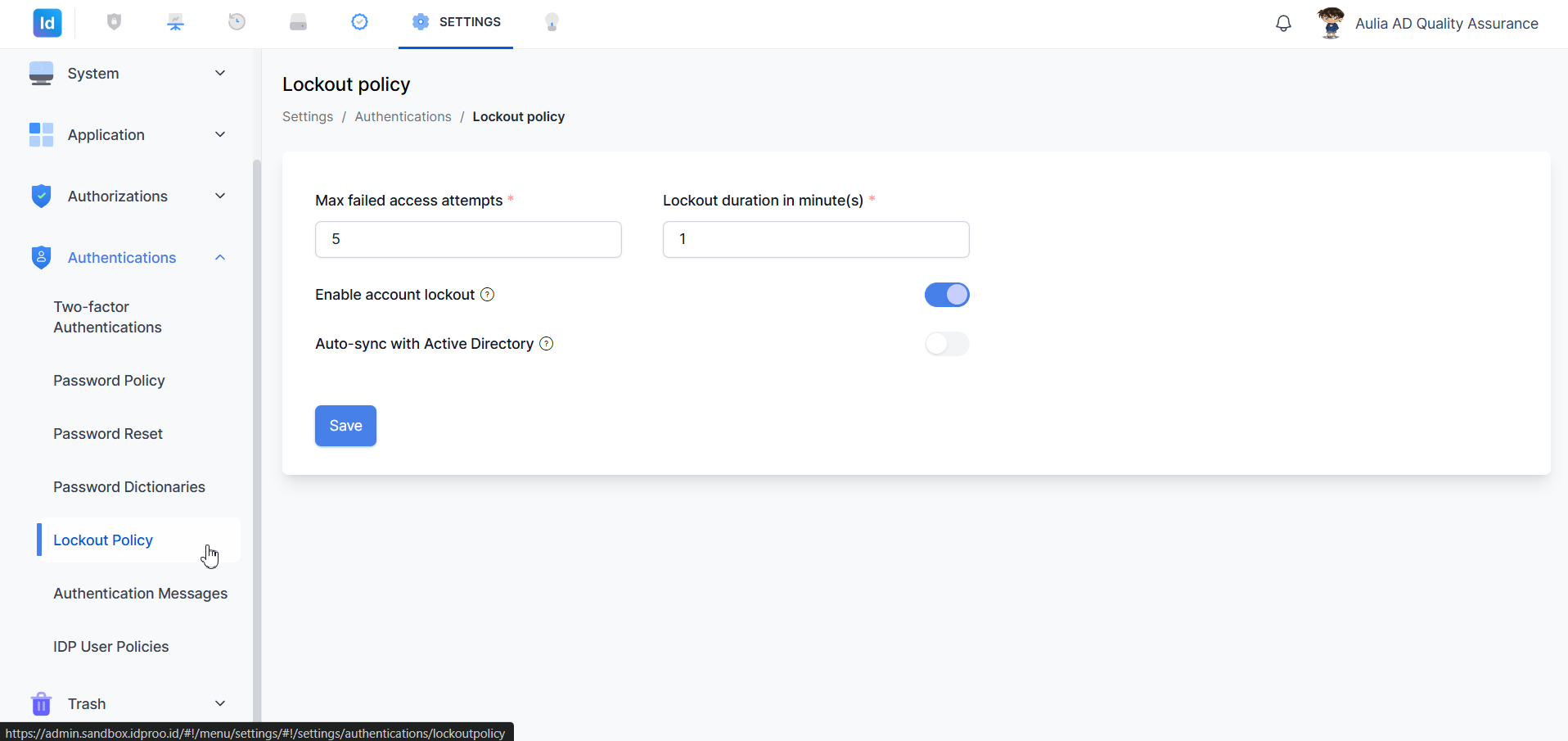
Gambar 25: Halaman Lockout Policy — menampilkan field jumlah percobaan gagal, durasi lockout, serta dua toggle pengaturan tambahan.
| Field / Opsi | Keterangan | Contoh Nilai |
|---|---|---|
| Max failed access attempts | Jumlah maksimum percobaan login gagal sebelum akun dikunci | 5 |
| Lockout duration in minute(s) | Lama waktu akun dikunci setelah melampaui batas percobaan (menit) | 1 |
| Enable account lockout | Aktifkan fitur penguncian akun | ON |
| Auto-sync with Active Directory | Sinkronkan kebijakan lockout secara otomatis dari Active Directory | OFF |
Klik toggle Auto-sync with Active Directory apabila kebijakan lockout ingin diselaraskan dengan pengaturan pada Active Directory.
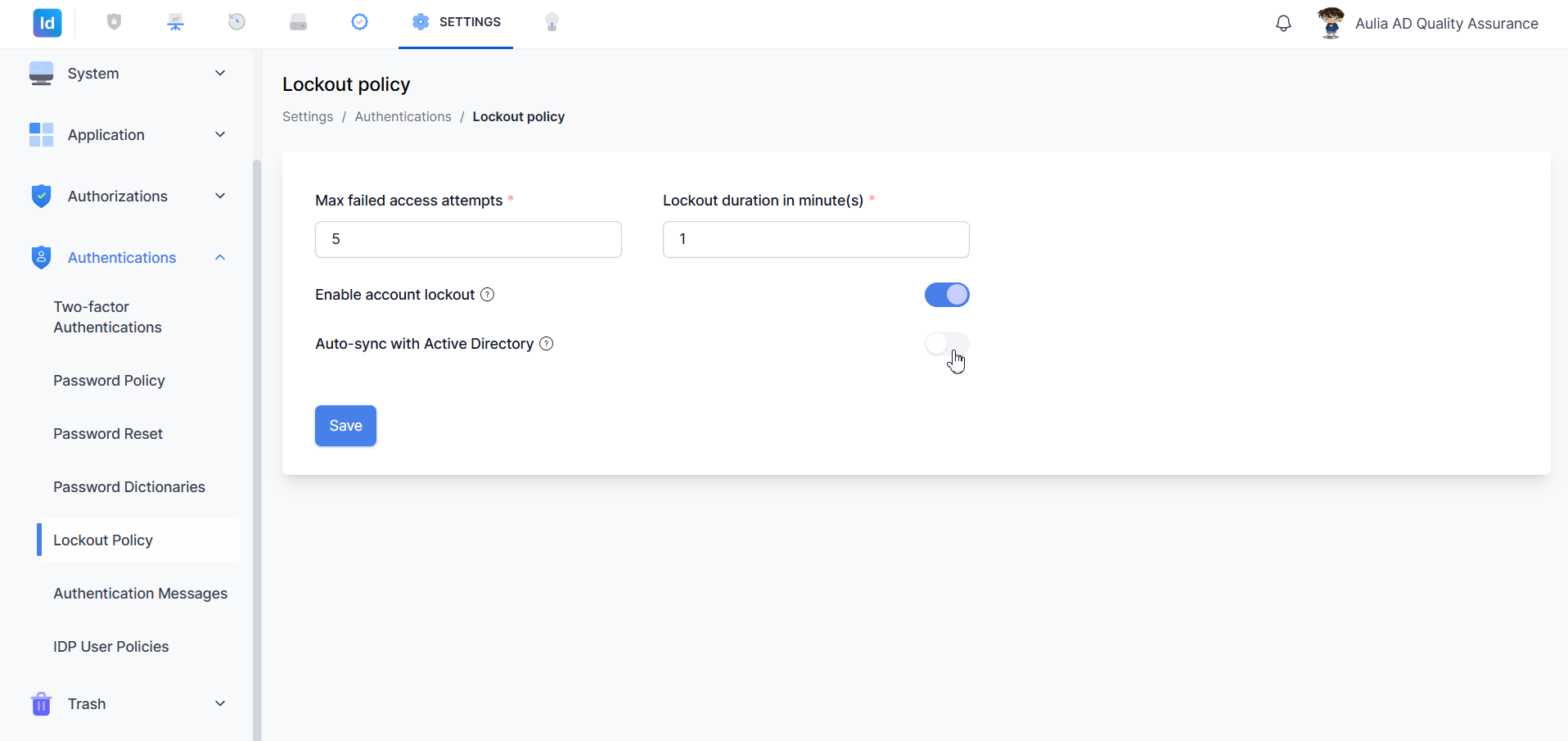
Gambar 26: Toggle Auto-sync with Active Directory sedang diklik — apabila diaktifkan, sistem akan mengambil kebijakan lockout langsung dari Active Directory.
Setelah semua pengaturan selesai dikonfigurasi, klik tombol Save untuk menyimpan kebijakan lockout.
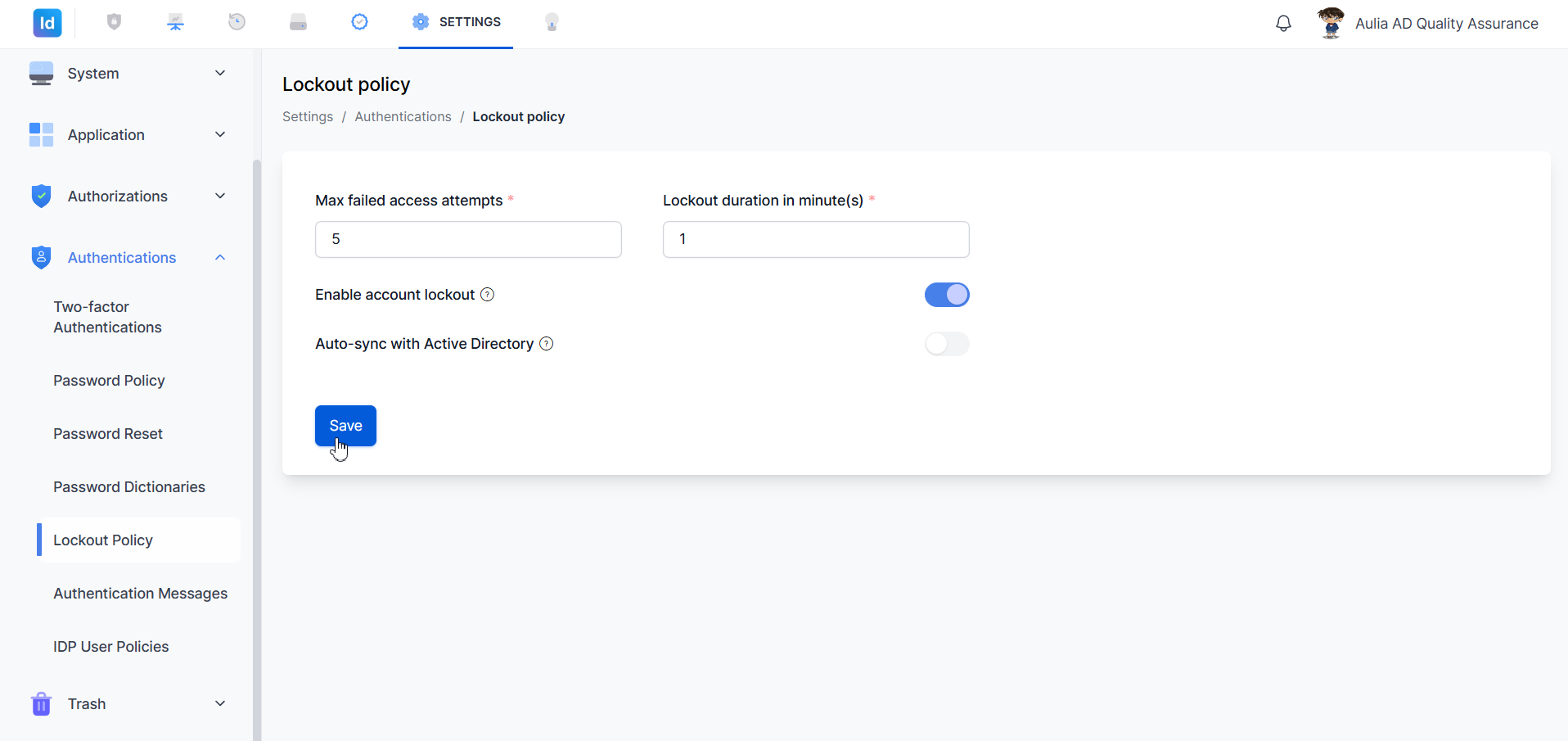
Gambar 27: Tombol Save diklik untuk menyimpan seluruh konfigurasi Lockout Policy.
Catatan: Ikon (?) di sebelah field Enable account lockout dan Auto-sync with Active Directory dapat diklik untuk menampilkan keterangan lebih lanjut.
6. Authentication Messages
Halaman Authentication Messages memungkinkan Administrator mengkustomisasi pesan kesalahan yang ditampilkan kepada pengguna saat terjadi kondisi autentikasi tertentu.
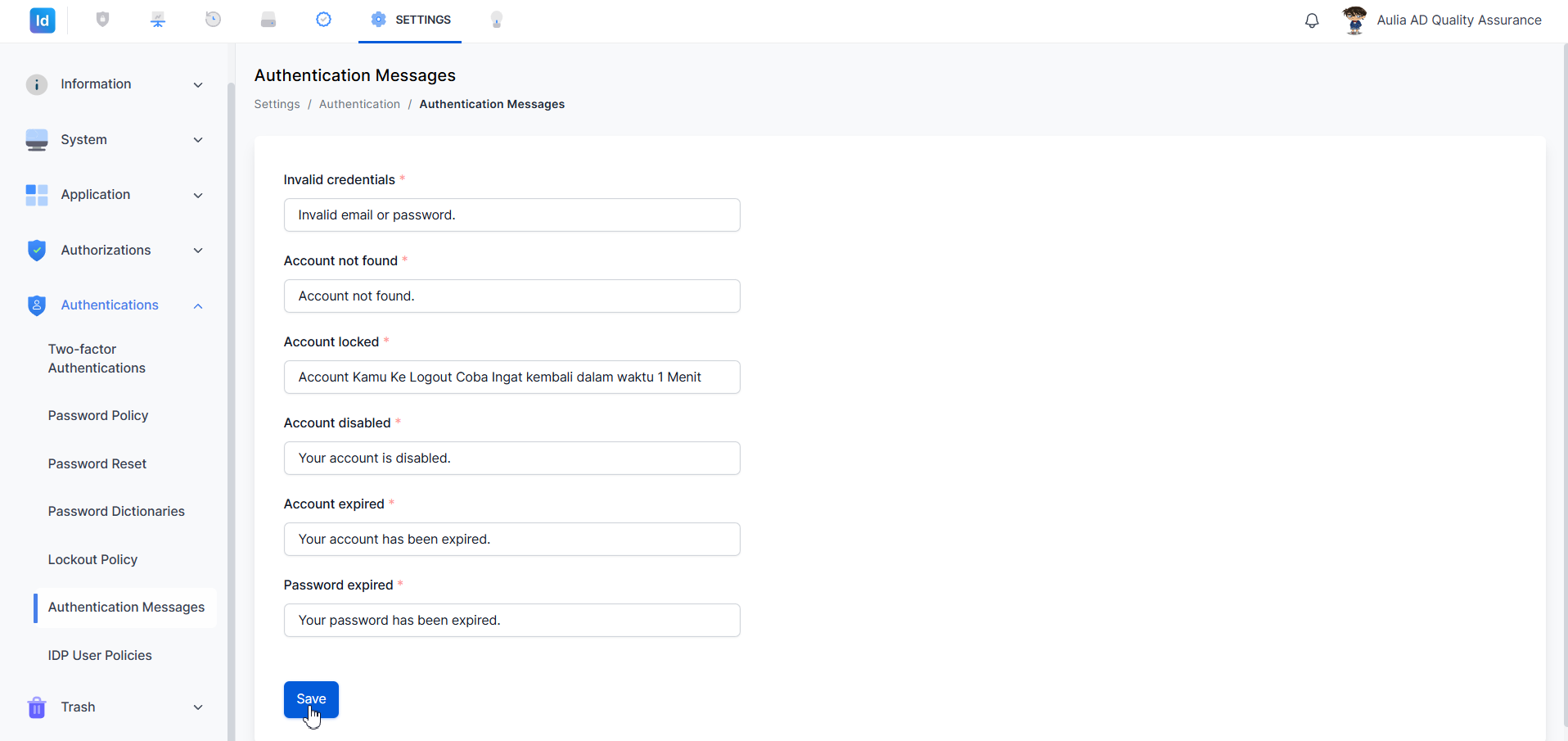
Gambar 28: Halaman Authentication Messages — enam field pesan yang dapat dikustomisasi beserta tombol Save di bagian bawah.
Field-field yang tersedia:
| Field | Kondisi yang Memicu | Pesan Default |
|---|---|---|
| Invalid credentials | Login gagal karena email/sandi salah | Invalid email or password. |
| Account not found | Akun dengan identitas yang dimasukkan tidak ditemukan | Account not found. |
| Account locked | Akun dikunci akibat terlalu banyak percobaan login gagal | (pesan kustom) |
| Account disabled | Akun dinonaktifkan oleh Administrator | Your account is disabled. |
| Account expired | Akun sudah melewati tanggal kedaluwarsa | Your account has been expired. |
| Password expired | Sandi pengguna sudah kedaluwarsa | Your password has been expired. |
Klik pada field pesan yang ingin diubah, hapus teks yang ada, kemudian ketikkan pesan baru. Klik Save untuk menyimpan seluruh perubahan.
Tips: Pesan Account locked dapat dikustomisasi dengan menyertakan informasi durasi lockout agar pengguna mengetahui kapan dapat mencoba kembali.
7. IDP User Policies
Halaman IDP User Policy mengatur hak akses pengguna terhadap fitur manajemen akun pribadi (self-service) berdasarkan penyedia identitas (Identity Provider) yang digunakan. Setiap provider memiliki kartu konfigurasi tersendiri.
7.1 Mengenal IDP User Policies
Halaman menampilkan grid kartu untuk setiap provider yang terdaftar: PT. Parama Lab Entra Hub (aad), PT. Parama Lab AD Hub (ad), Database (db), Microsoft (msft), Google (goog), dan Apple (appl).
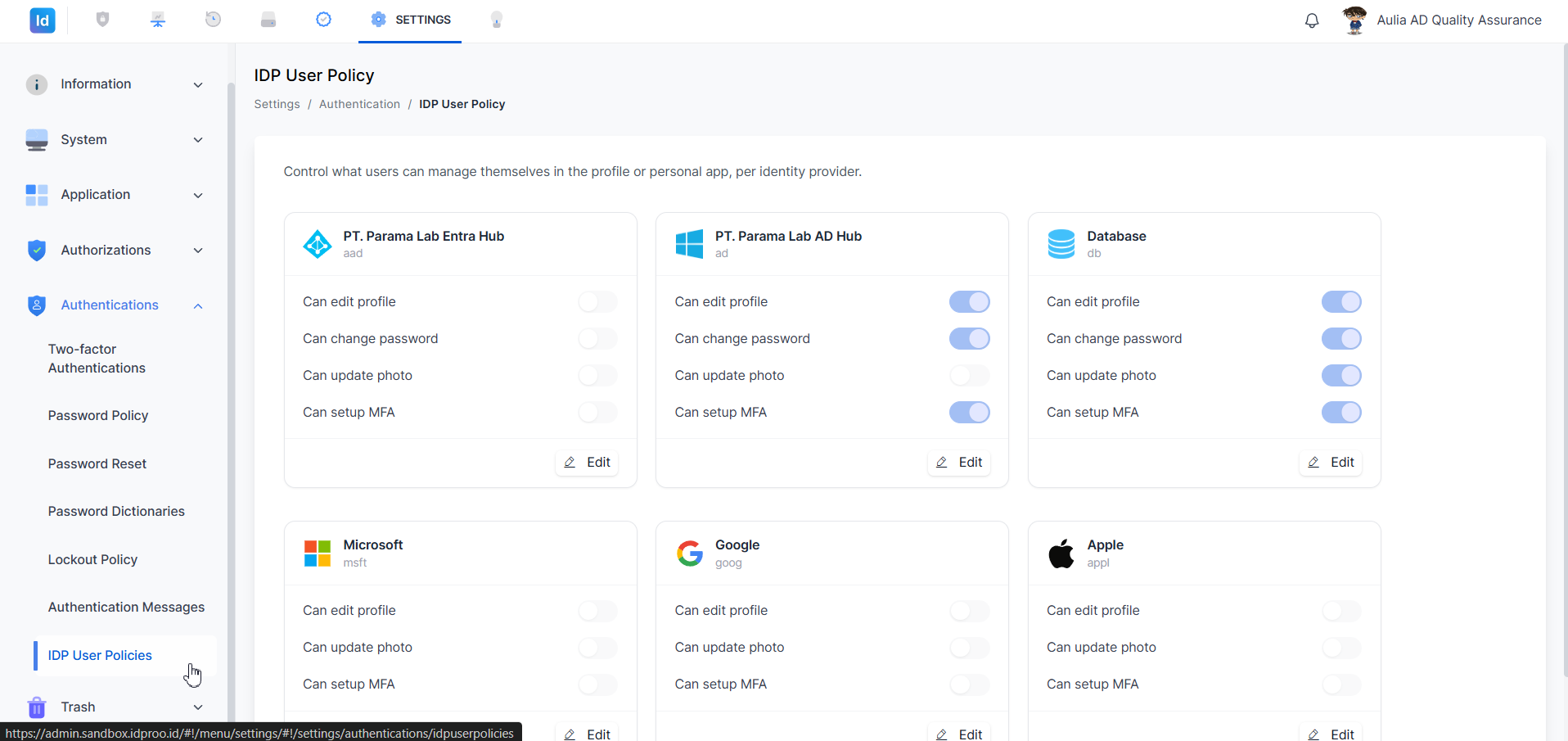
Gambar 29: Halaman IDP User Policy — grid kartu untuk setiap provider menampilkan toggle hak akses dan tombol Edit di bagian bawah masing-masing kartu.
Setiap kartu provider menampilkan toggle untuk hak akses berikut (ketersediaan bervariasi per provider):
| Hak Akses | Keterangan |
|---|---|
| Can edit profile | Pengguna dapat mengubah data profil mereka sendiri |
| Can change password | Pengguna dapat mengganti sandi mereka sendiri |
| Can update photo | Pengguna dapat mengubah foto profil mereka |
| Can setup MFA | Pengguna dapat mengonfigurasi autentikasi multi-faktor sendiri |
Toggle berwarna biru berarti hak akses tersebut diizinkan; toggle abu-abu berarti tidak diizinkan.
7.2 Mengedit IDP User Policy
Untuk mengubah konfigurasi hak akses suatu provider, klik tombol Edit di bagian bawah kartu provider yang bersangkutan.
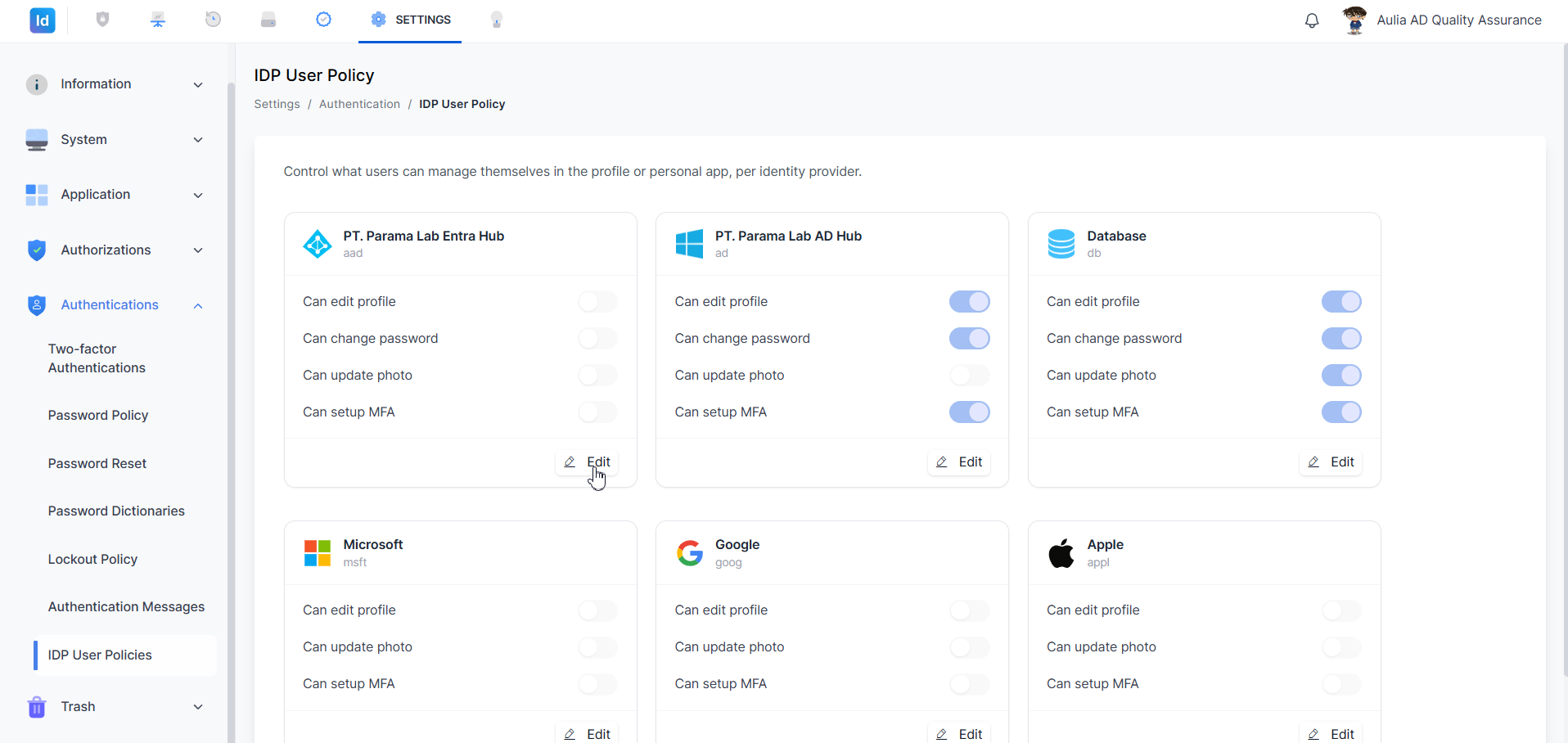
Gambar 30: Tombol Edit pada kartu provider PT. Parama Lab Entra Hub diklik — kartu akan beralih ke mode edit.
Kartu akan beralih ke mode edit: toggle-toggle menjadi dapat diubah, dan dua tombol Cancel serta Save muncul di bagian bawah kartu.
Ubah toggle sesuai hak akses yang ingin diberikan atau dicabut untuk provider tersebut, kemudian klik Save untuk menyimpan perubahan, atau Cancel untuk membatalkan tanpa menyimpan.
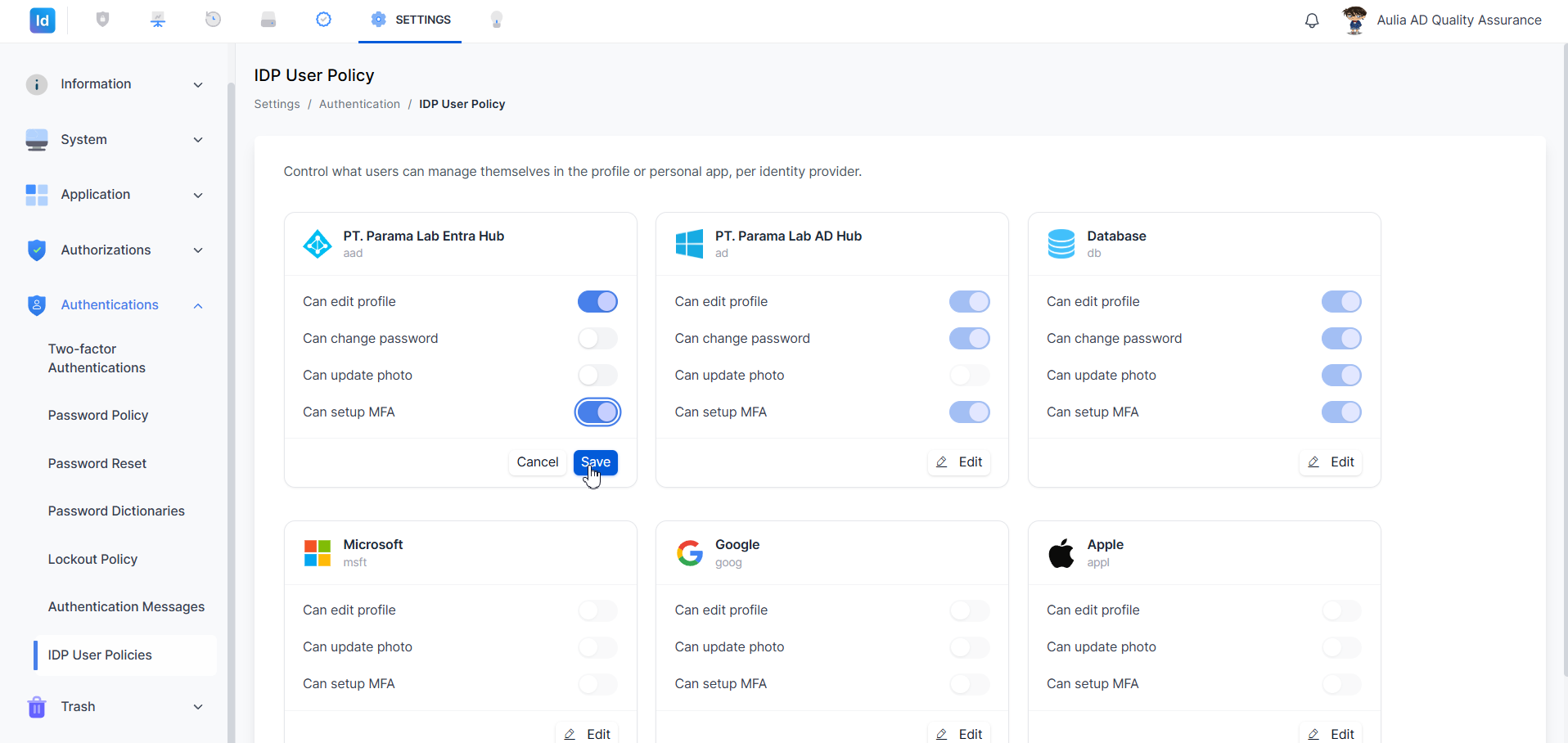
Gambar 31: Kartu PT. Parama Lab Entra Hub dalam mode edit — toggle Can edit profile dan Can setup MFA diaktifkan, tombol Save diklik untuk menyimpan konfigurasi baru.
Catatan: Perubahan konfigurasi IDP User Policy hanya berlaku untuk provider yang diedit. Provider lain tidak terpengaruh dan perlu diedit secara terpisah apabila diperlukan.
8. Ringkasan Alur
Buka aplikasi IdProo
        ↓
Klik tab SETTINGS pada bilah navigasi atas
        ↓
Pilih Authentications pada navigasi kiri
        ↓
  ┌─────────────────────────────────────────────────────────┐
  │                  Pilih sub-menu                         │
  └──┬──────────┬──────────┬──────────┬──────────┬──────────┘
     ↓          ↓          ↓          ↓          ↓
  2FA       Password   Password   Lockout    Auth
  Auth.     Policy     Reset      Policy     Messages
     ↓          ↓          ↓          ↓          ↓
  Tab        Atur       Aktifkan   Atur max   Kustomisasi
  Enforcement aturan   SSPR,      percobaan  pesan error
  2FA atau  sandi      channels,  & durasi   per kondisi
  IdProo    (usia,     OTP,       lockout        ↓
  Auth.     panjang,   masking,      ↓        Save
     ↓      dll)       identifier    ↓
  Aktif/non    ↓        ↓        Save
  kan toggle  Save    Save
     ↓
  Save

  Password Dictionaries          IDP User Policies
        ↓                               ↓
  Lihat daftar               Lihat grid kartu provider
        ↓                               ↓
  + Add dictionary            Klik Edit pada kartu
  → isi Name (+ Add           → ubah toggle hak akses
    untuk multi-entri)        → Save / Cancel
  → Save
        ↓
  Edit: klik ✏ → ubah → Save
  Hapus satu: klik 🗑 → konfirmasi Delete
  Hapus massal: centang baris → Delete item(N) → Delete
  Cari: ketik di kolom Search
9. Solusi dan Tindakan Selanjutnya
| Situasi | Tindakan yang Dianjurkan |
|---|---|
| Toggle 2FA provider tidak merespons | Pastikan provider tersebut sudah dikonfigurasi dan aktif di sistem; coba muat ulang halaman |
| Computed Max Loop Count menunjukkan nilai yang terlalu kecil | Tingkatkan nilai Session Expired atau kurangi Poll Duration — keduanya memengaruhi hasil kalkulasi otomatis |
| Pengguna tidak menerima OTP saat reset sandi | Periksa apakah saluran (Channels) yang relevan sudah dicentang dan layanan notifikasi yang bersangkutan sudah dikonfigurasi di Settings → System |
| Dropdown Extension Attribute Field kosong | Pastikan Extension Properties sudah dikonfigurasi di Settings → Authorizations → Extension Properties dengan tipe Text yang dapat digunakan sebagai email |
| Entri kamus tidak memblokir sandi pengguna | Verifikasi ejaan entri di Password Dictionaries — pencocokan bersifat exact match |
| Panel Add new dictionary tidak menampilkan tombol Save setelah diklik | Pastikan semua field Name terisi; field yang kosong akan memunculkan validasi dan mencegah penyimpanan |
| Akun pengguna tidak terkunci meski gagal login berulang kali | Periksa apakah toggle Enable account lockout pada Lockout Policy sudah aktif dan nilai Max failed access attempts sudah tersimpan |
| Pesan Account locked tidak menampilkan durasi yang benar | Perbarui teks pada field Account locked di Authentication Messages untuk menyertakan informasi durasi lockout yang sesuai |
| Toggle pada kartu IDP User Policy tidak dapat diubah | Pastikan kartu berada dalam mode edit — klik tombol Edit terlebih dahulu sebelum mengubah toggle |
| Perubahan IDP User Policy tidak diterapkan ke pengguna yang sedang login | Perubahan berlaku pada sesi berikutnya; minta pengguna untuk logout dan login kembali |
Dokumen ini dibuat untuk keperluan panduan internal Administrator aplikasi IdProo. © 2026 IdProo — Hak Cipta Dilindungi
